Hans M. und ich ham vor über 8 Jahren mal eine Regelung für sein Ferienhaus gebaut: https://stefan.box2code.de/2018/05/11/warm-wasser-steuerung/
Neulich kamen wir mal wieder auf das Thema und ham entschieden dass wir das heute viel einfacher, besser und vorallem schneller könnten. Tatsächlich ham wir bis jetzt nur 2 Wochenenden dafür gebraucht

Die neue Regelung basiert jetzt auf Linux mit QT/QML-Applikation. Zu finden hier: https://bitbucket.org/bobbery/wwc2/src/main/

Alles in Allem besteht die ganze Anwendung aus unter 500 Zeilen einfachen QML-Code der unglaublich primitiv und daher wahrscheinlich auch gut zu warten ist.
Der C++ – Code enthält nur ein paar Treiber, mit denen man aus dem QML-Code heraus leicht die Hardware ansprechen kann.

Die Applikation ist noch nicht ganz fertig (es fehlt noch die eigentliche Regelschleife), da sich ein Großteil der Hardware grad noch in Italien befindet. Ich schreib hier wenn gar fertig und mit Hardware getestet

Update 2026-07-14: Regelung ist komplett implementiert und rudimentär getestet
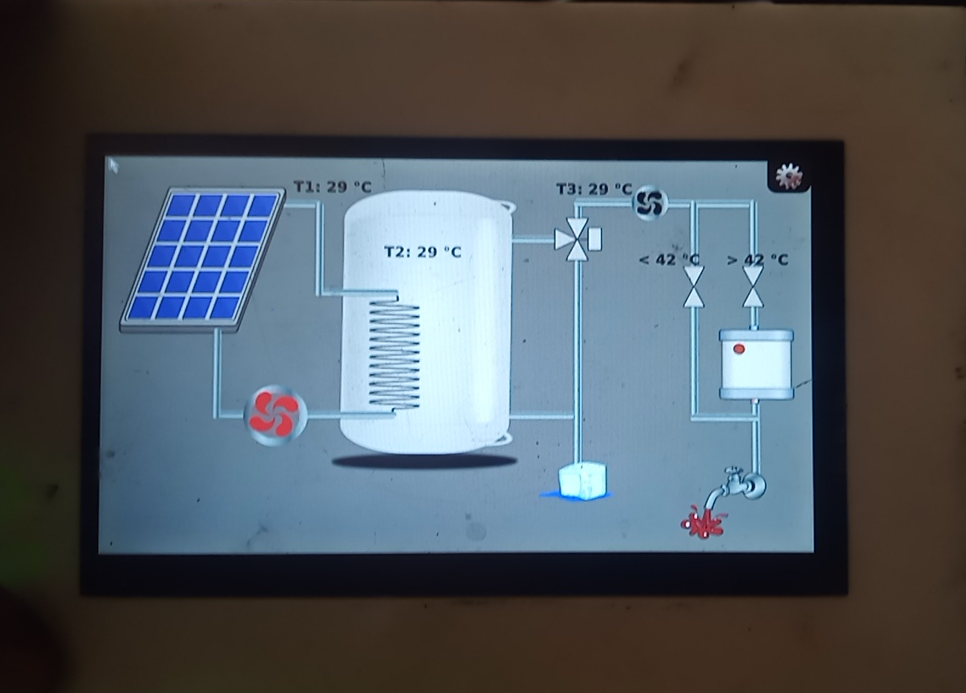
Das Hauptbild ist einfach mit Inkscape und Cliparts von https://openclipart.org/ gezeichnet

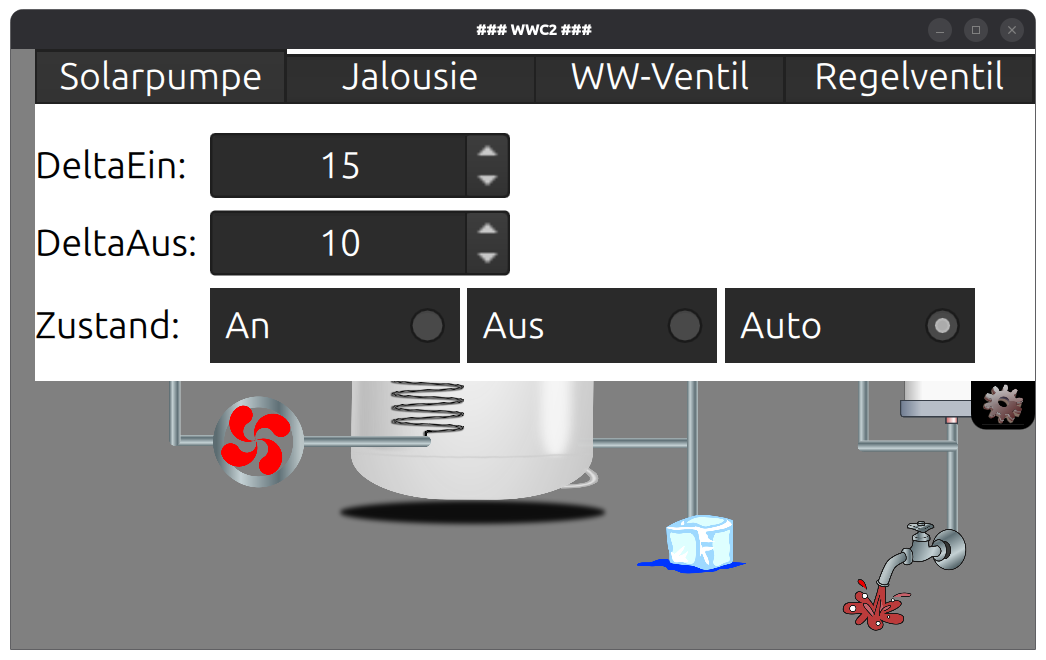
Natürlich lassen sich die Parameter der Regelung leicht über TouchPad ändern und beiben nach Neustart erhalten:
Du kannst dir das Repo klonen und erstmal einfach im QtCreator auf deinem PC ausführen. Etwas interessanter ist aber wie man das Ding auf den Linux-Controller bekommt und wie man am geschicktesten die Hardware anbindet
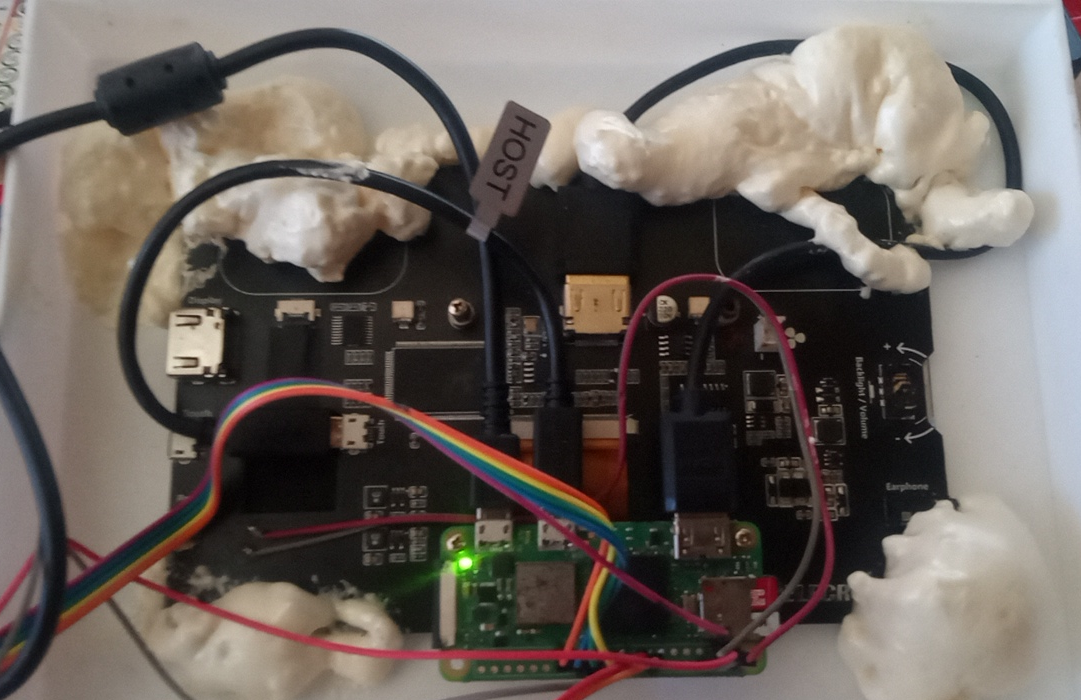
Alles bissle fixiert für Transport nach Italien
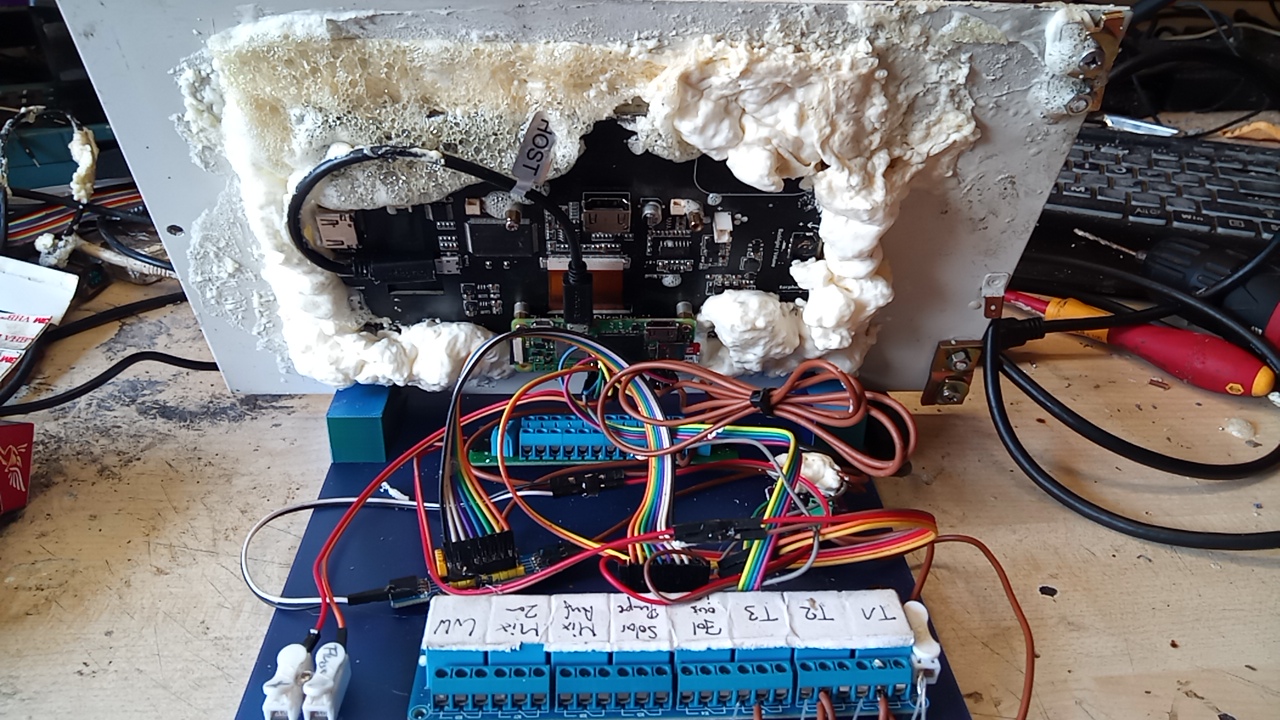
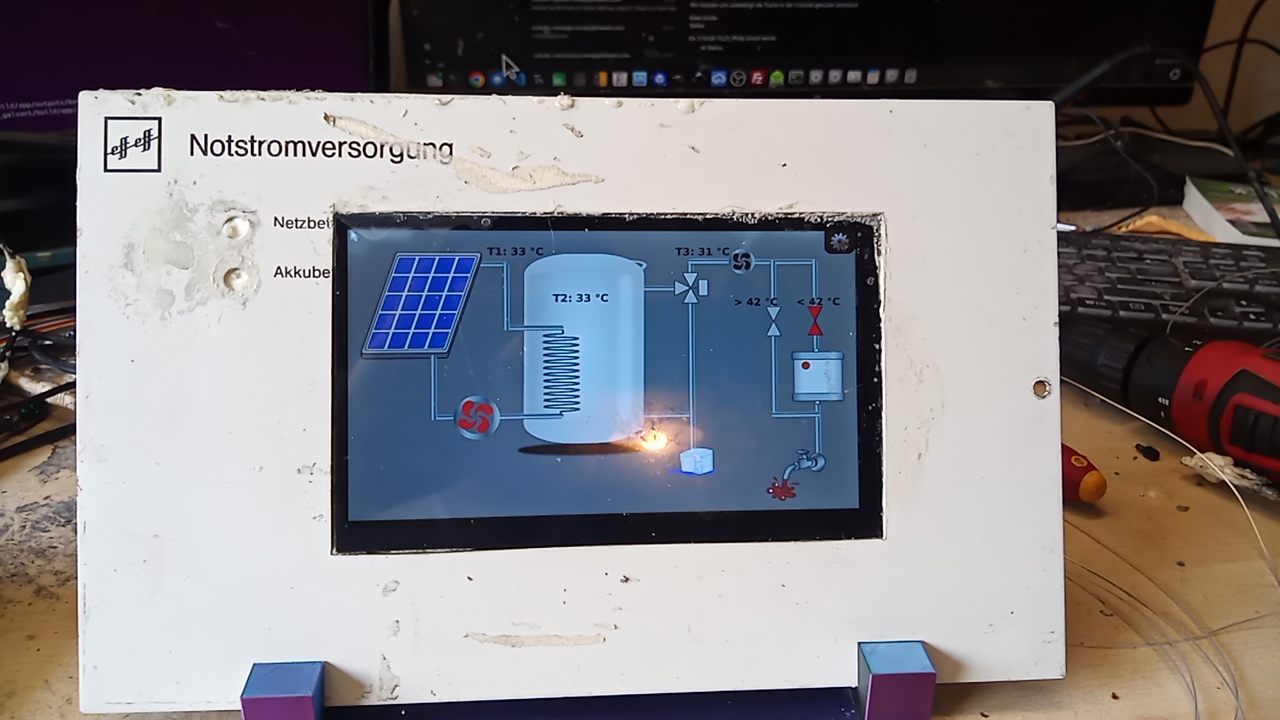
Die Hardware

  • RPI-Zero 2W: weil der schön klein und billig is 🙂
  • HDMI-TS-Display 7″ – bekommt man für um die 40€ – über HDMI und USB angeschlossen
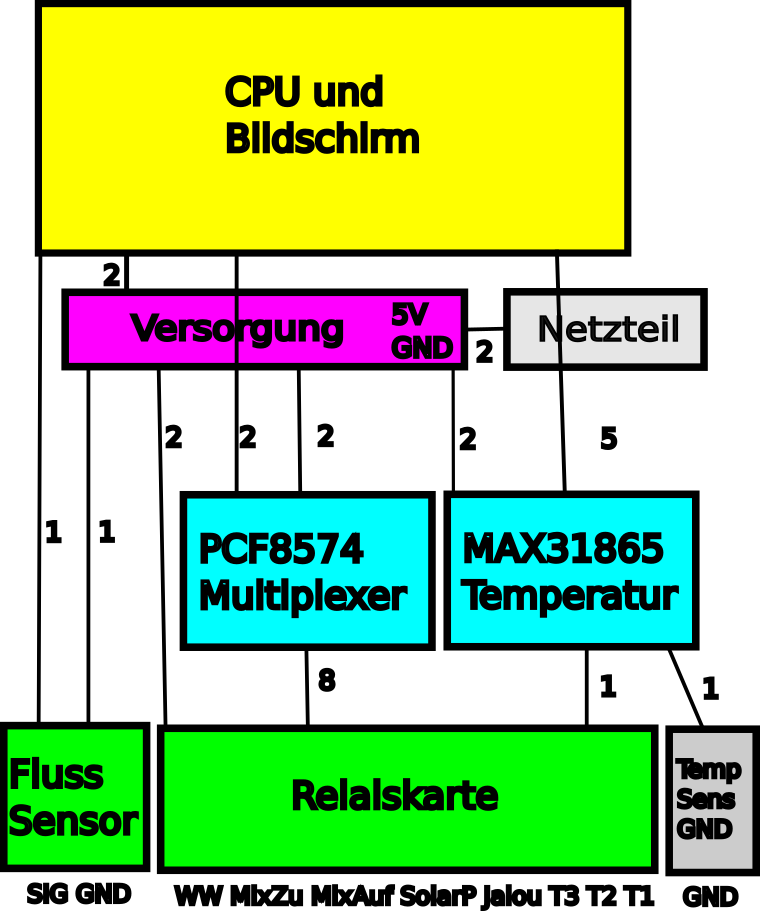
  • Einen MAX31865 – mit dem kann man einfache Widerstands-Temperatursensoren (PT-100) auslesen – wir brauchen 4 Sensoren aber nur einen MAX31865 da wir die Sensoren einfach über Relais multiplexen
  • Eine 8-Fach Relaiskarte – bekommt man für unter 10€
  • Einen PCF8574 – mit dem bekommen wir die Relaiskarte angesteuert
  • Einen Flusssensor, der impulse liefert wenn Wasser durchfließt

Alles in allem unter 100€ Material. Das Gehäuse ist einfach mit dem 3D-Drucker gedruckt.

Befestigt ist das Ganze mit etwas Bauschaum. Wenn du dich fragst warum Bauschaum: Wir hatten auf Arbeit mal bei einem Prototypen ein Display mit Heißkleber fixiert. Leider stand das ganze dann mal für eine Weile in der Hitze von Miami und viel auseinander 🙁 Deshalb auf keinen Fall mehr Heißkleber 🙂

Wir benutzen am RPI nur wenige Pins:

  • GPIO23 als Eingang für den Flusssensor (auf Tastaturtaste F12 gemapped)
  • SDA und SCL (GPIO2 & 3) zum Ansteuern der Relaiskarte über PCF8574 (da man mehrere Bausteine an einem Bus betreiben kann könnten wir damit sogar bis zu 64 Relais schalten)
  • MOSI, MISO, SCK, CS (GPIO8-11) zum Auslesen der PT-100 Sensoren über MAX31865

Normalerweise bau ich mir fast immer ein eigenes Linux-Image mit buildroot. Da hier aber Einfachheit zählt und die Bootzeit ziemlich egal ist, nehmen wir einfach ein fertiges Raspberry Pi OS Lite

Wie man ein eigenes Linux aufsetzt findest du hier: https://stefan.box2code.de/2022/05/27/embedded-linux-remote-debugging-mit-rpi-zero-buildroot-und-qt/

Linux Image vorbereiten

Am einfachsten geht das über den Raspberry Pi Imager. Sorge beim Flashen nur dafür, dass SSH aktiviert und mit deinem WLAN verbunden wird.

Läuft dein PI, dann verbinde dich über SSH und installiere mit sudo apt install qt6-*{dev}* cmake Alles was wir so brauchen.

Ändere deine /boot/firmware/config.txt auf folgenden Inhalt

dtparam=spi=on
dtparam=i2c_arm=on
dtoverlay=vc4-kms-v3d
dtoverlay=gpio-key,gpio=23,active_low=1,gpio_pull=up,keycode=88 # mapped to F12

Danach ist ein Reboot angebracht

Kopiere den Quellcode in dein Heimatverzeichnis auf dem PI (mit scp, FileZilla, WinSCP, o.ä.)
Mache dir ein Verzeichnis build in deinem Heimatverzeichnis auf dem PI und führe aus dem Verzeichnis heraus cmake ../wwc2; make aus.

Jetzt kannst du die Applikation mit ~/build/appwwc2 -platform eglfs starten

Damit das beim starten automatisch passiert, kannst du den Befehl an deine ~/.bashrc am Ende anhängen

Aktiviere noch schnell über sudo raspi-config den Auto-Login

Wenn du jetzt neu startest, sollte nach dem Booten die Applikation laufen

(optional) Image wartbar machen

Damit du auch außerhalb deines WLANs auf deinen PI zugreifen kannst, packst du in deine /etc/profile die Zeile nmcli device wifi hotspot ssid wwc2 password 12345678 so macht dein PI einen WLAN-Hotspot auf. SSH funktioniert dann über die Adresse 10.42.0.1

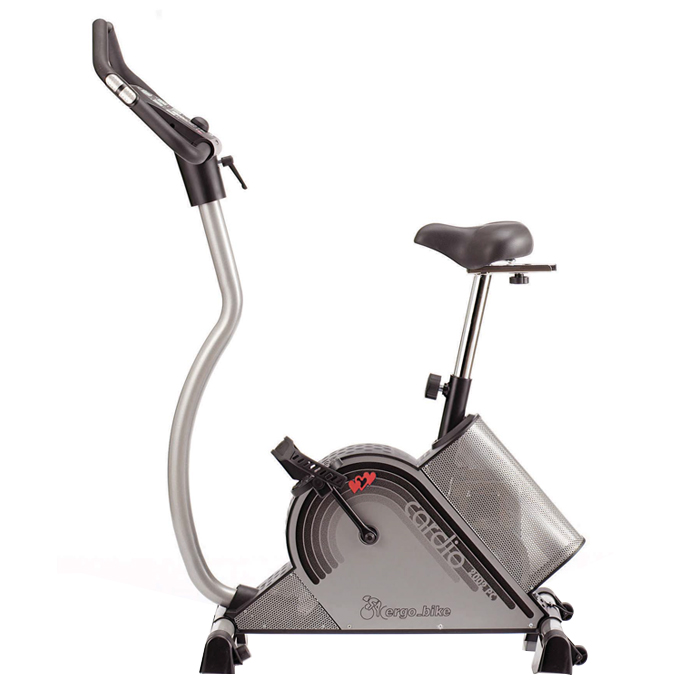
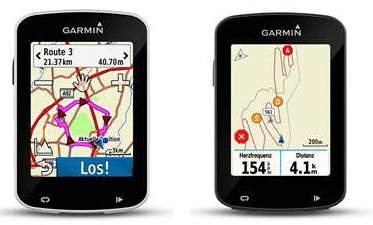
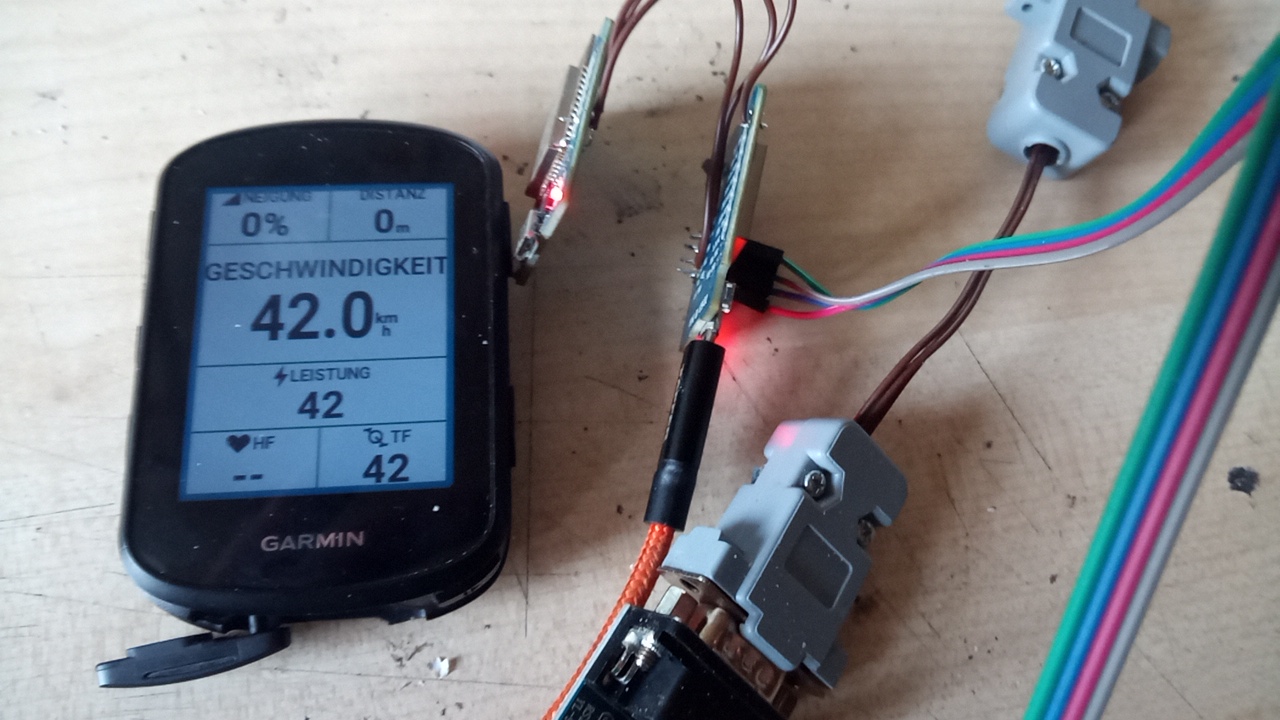
Mein Vermieter Hans fragte mich neulich ob man irgendwie die Daten seines Ergometers (ein altes Daum ergo_bike) in seinen neuen Fahrradcomputer ( Einen Garmin Edge 820 ) bekommen kann,
da er in seinem Fahrradcomputer gerne seine gesamten Fitnessdaten für Rennrad und Ergometer hätte

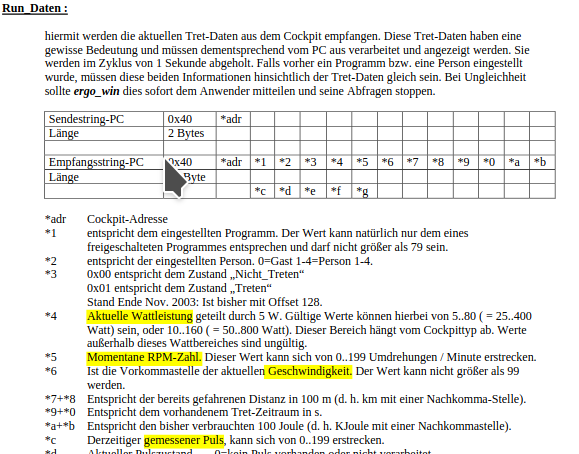
Bei Daum bekommt man für das ergo_bike eine schöne Schnittstellenbeschreibung:

Man kann erkennen, dass die sog. Run_Daten alles enthalten was man so braucht – Leistung, Trittfrequenz, Geschwindigkeit und Puls

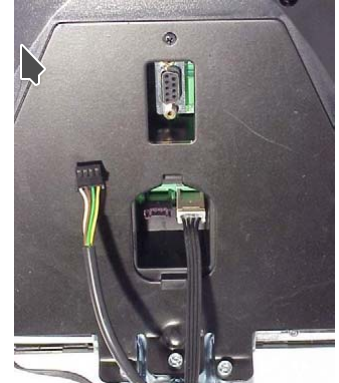
Auf der Rückseite des Cockpits findet man den zugehörigen Stecker (oben):

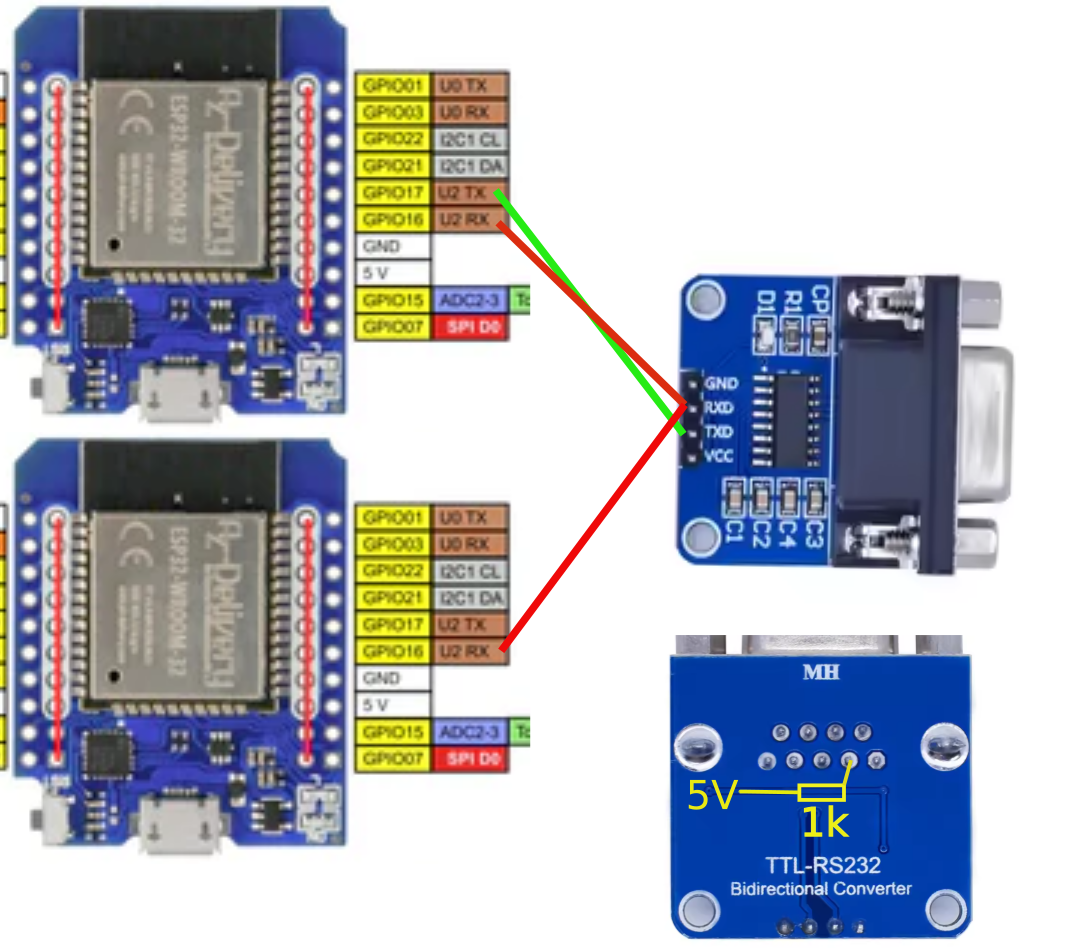
Der Stecker sieht zwar wie RS-232 aus, hat aber etwas andere Pegel (Daum verwendet statt max232 2 Optokoppler für RX und TX) – Deswegen ein PullUp an pin 2 des MAX232.

GND und VCC hab ich der Übersichtlichkeit halber nicht eingezeichnet (und natürlich weil ich faul bin 🙂 )

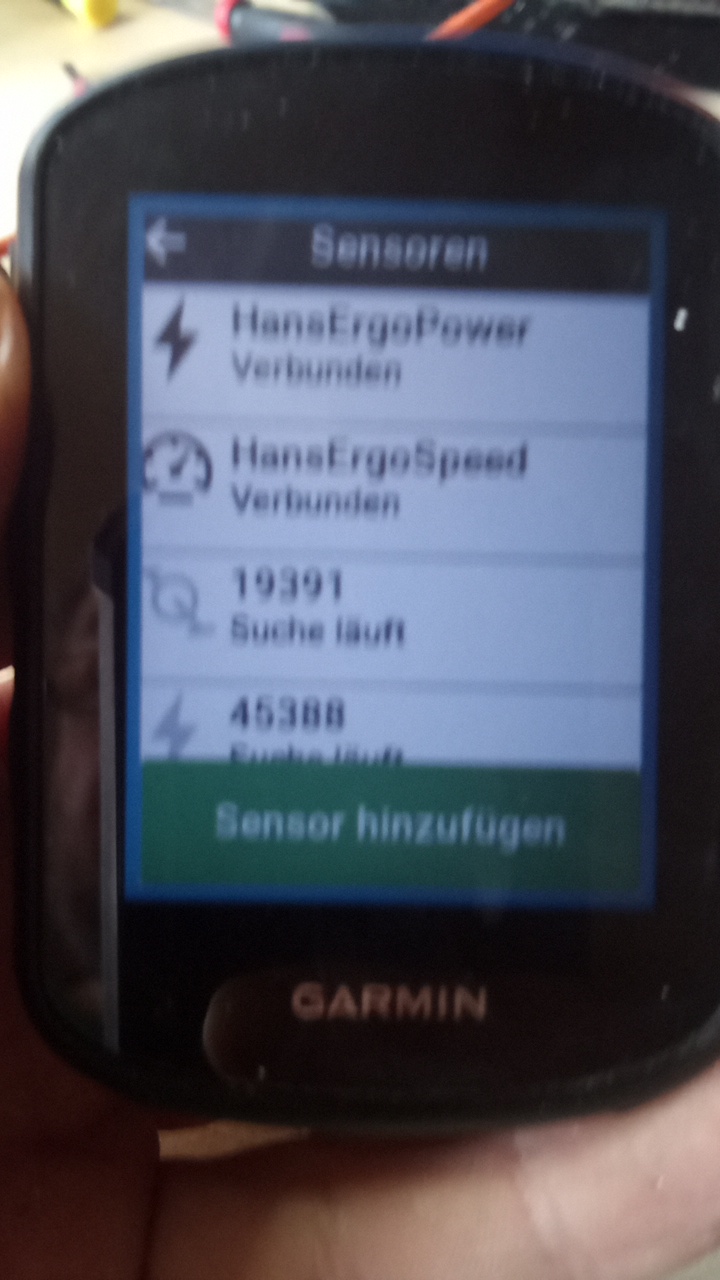
Das war schon die Hardware – du wirst dich wundern warum 2 ESP32. Leider hat der Fahrradcomputer mehrere Sensoren pro Gerät nicht verstanden und es ging nicht anders 🙁

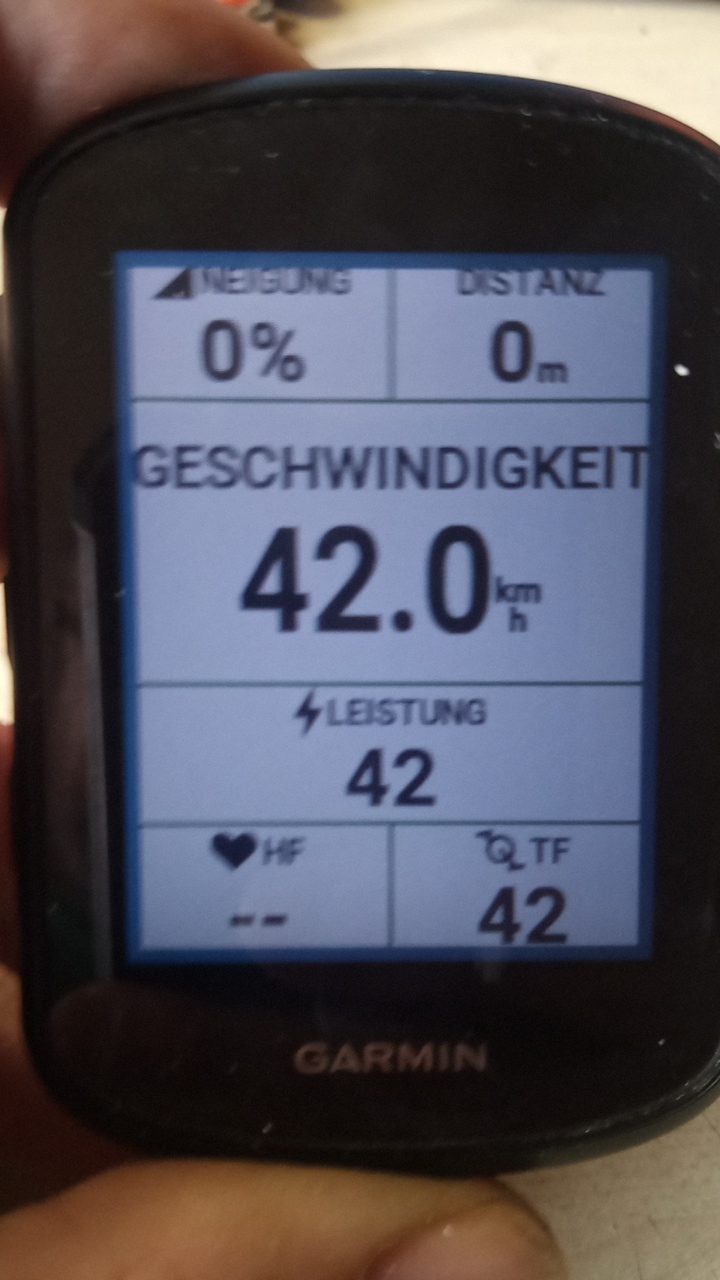
Nach etwas Micropython hats dann funktioniert:

Code Power-Sensor ( für Trittfrequenz, Leistung und Kadenz )

(oberer ESP32)

Tut mir leid, ist etwas schnell und schlampig geschrieben aber erfüllt seinen Zweck ganz gut

Du brauchst Micropython und die Datei https://github.com/micropython/micropython/blob/master/examples/bluetooth/ble_advertising.py aus den Micropython-Beispielen auf deinem Device. Natürlich hab ich mich auch großzügig an den Beispielen dort bedient – ist doch klar 🙂

Das Protokoll zwischen Fahrradcomputern und Sensoren ist am besten beschrieben unter https://www.bluetooth.com/specifications/specs/gatt-specification-supplement-5/
und natürlich viele viele andere Typen von Sensoren (z.B. Temperatur, Luftfeuchte …) man findet für fast Alles was. Vielleicht kannst du hier was brauchen für dein Sensorprojekt – es ist sehr leicht BLE-Sensoren zu implementieren ( besonders mit Micropython, finde ich 🙂 )

import bluetooth
import random
import struct
import time
from ble_advertising import advertising_payload

from micropython import const

from machine import UART

uart = UART(2, 9600)                         
uart.init(9600, bits=8, parity=None, stop=1) 

_IRQ_CENTRAL_CONNECT = const(1)
_IRQ_CENTRAL_DISCONNECT = const(2)
_IRQ_GATTS_INDICATE_DONE = const(20)

_FLAG_READ = const(0x0002)
_FLAG_NOTIFY = const(0x0010)
_FLAG_INDICATE = const(0x0020)

_UUID_POWER = bluetooth.UUID(0x1818)

_POWER_CHAR = (
    bluetooth.UUID(0x2A63),
    _FLAG_READ | _FLAG_NOTIFY | _FLAG_INDICATE,
)
_POWER_FEAT_CHAR = (
    bluetooth.UUID(0x2A65),
    _FLAG_READ | _FLAG_NOTIFY | _FLAG_INDICATE,
)
_POWER_LOC_CHAR = (
    bluetooth.UUID(0x2A5D),
    _FLAG_READ | _FLAG_NOTIFY,
)
_SERVICE_POWER = (
    _UUID_POWER,
    (_POWER_CHAR,_POWER_FEAT_CHAR,_POWER_LOC_CHAR,),
)

SERVICES = (_SERVICE_POWER,)

class BLEErgo:
    def __init__(self, ble, name="HansErgoPower"):
        self._ble = ble
        self._ble.active(True)
        self._ble.irq(self._irq)
        ((self._handlePower, self._handlePowerFeat,self._handlePowerLoc,),) = self._ble.gatts_register_services(SERVICES)
        self._connections = set()
        self._payload = advertising_payload(
            name=name, services=[_UUID_POWER]
        )
        self._advertise()
        self.lastCrankRev = 0
        self.lastWheelRev = 0
        self.lastCrankEvent = 0
        self.lastWheelEvent = 0
        
        dat = bytearray()
        dat.append(0x0C) # speed and cadence
        dat.append(0x00)
        dat.append(0x00)
        dat.append(0x00)

        self._ble.gatts_write(self._handlePowerFeat, dat)
        
        dat = bytearray()
        dat.append(6) # right crank
        
        self._ble.gatts_write(self._handlePowerLoc, dat)

    def _irq(self, event, data):
        if event == _IRQ_CENTRAL_CONNECT:
            conn_handle, _, _ = data
            self._connections.add(conn_handle)
        elif event == _IRQ_CENTRAL_DISCONNECT:
            conn_handle, _, _ = data
            self._connections.remove(conn_handle)
            self._advertise()
        elif event == _IRQ_GATTS_INDICATE_DONE:
            conn_handle, value_handle, status = data

    def setPower(self, pwr, rpm, speed, notify=False, indicate=False):
        
        self.lastWheelRev += 1
        self.lastCrankRev += 1
        self.lastCrankEvent += int(60 / rpm * 1024)
        
        rnd = int(15500 / speed)
        self.lastWheelEvent += rnd
        
        print(rnd)
     
        data = bytearray()
        data.append(0x30) # wheel and crank rev present
        data.append(0x00)        
        data+= ((int(pwr)).to_bytes(2, 'little'))
        data+= ((int(self.lastWheelRev)).to_bytes(4, 'little'))
        data+= ((int(self.lastWheelEvent)).to_bytes(2, 'little'))
        data+= ((int(self.lastCrankRev)).to_bytes(2, 'little'))
        data+= ((int(self.lastCrankEvent)).to_bytes(2, 'little'))
        data.append(0x00)
        data.append(0x00)
        data.append(0x00)
        data.append(0x00)
        data.append(0x00)

        self._ble.gatts_write(self._handlePower, data)
        if notify or indicate:
            for conn_handle in self._connections:
                if notify:
                    self._ble.gatts_notify(conn_handle, self._handlePower)
                if indicate:
                    self._ble.gatts_indicate(conn_handle, self._handlePower)


    def _advertise(self, interval_us=100000):
        self._ble.gap_advertise(interval_us, adv_data=self._payload)


def app():
    ble = bluetooth.BLE()
    ergo = BLEErgo(ble)

    while True:
        dat = bytearray()
        dat.append(0x40)
        dat.append(0x00)
        uart.write(dat)
        time.sleep_ms(10)
        dat = bytearray()
        while uart.any():
             dat += uart.read()
        
        if len(dat) > 14:
            speed = dat[7]
            cadence = dat[6]
            power = dat[5] * 5
            pulse = dat[14]
            if cadence == 0:
                cadence = 1
            if speed == 0:
                speed = 1

            print ("Leistung: " + str(power))
            print ("Geschwindigkeit: " + str(speed))
            print ("Kadenz: " + str(cadence))
            
            ergo.setPower(power, cadence, speed, notify=True, indicate=False)
        else:
            ergo.setPower(42, 42, 42, notify=True, indicate=False)
        
        time.sleep_ms(1000)

if __name__ == "__main__":
    app()

Code Speed-Sensor:

(unterer ESP32)

import bluetooth
import random
import struct
import time
from ble_advertising import advertising_payload

from micropython import const

from machine import UART

uart = UART(2, 9600)                         
uart.init(9600, bits=8, parity=None, stop=1) 

_IRQ_CENTRAL_CONNECT = const(1)
_IRQ_CENTRAL_DISCONNECT = const(2)
_IRQ_GATTS_INDICATE_DONE = const(20)

_FLAG_WRITE = const(0x0001)
_FLAG_READ = const(0x0002)
_FLAG_NOTIFY = const(0x0010)
_FLAG_INDICATE = const(0x0020)

_UUID_SPEED = bluetooth.UUID(0x1816)

_SPEED_CHAR = (
    bluetooth.UUID(0x2A5B),
    _FLAG_NOTIFY,
)
_SPEED_FEAT_CHAR = (
    bluetooth.UUID(0x2A5C),
    _FLAG_READ,
)
_SPEED_LOC_CHAR = (
    bluetooth.UUID(0x2A5D),
    _FLAG_READ,
)
_SPEED_CONTROL_CHAR = (
    bluetooth.UUID(0x2A55),
    _FLAG_WRITE | _FLAG_INDICATE,
)
_SPEED_CONTROL_CHAR = (
    bluetooth.UUID(0x2A55),
    _FLAG_WRITE | _FLAG_INDICATE,
)

_SERVICE_SPEED = (
    _UUID_SPEED,
    (_SPEED_CHAR,_SPEED_FEAT_CHAR,_SPEED_LOC_CHAR,_SPEED_CONTROL_CHAR,),
)

SERVICES = (_SERVICE_SPEED,)

class BLEErgo:
    def __init__(self, ble, name="HansErgoSpeed"):
        self._ble = ble
        self._ble.active(True)
        self._ble.irq(self._irq)
        ((self._handleSpeed,self._handleSpeedFeat,self._handleSpeedLoc,self._handleSpeedControl,),) = self._ble.gatts_register_services(SERVICES)
        self._connections = set()
        self._payload = advertising_payload(
            name=name, services=[_UUID_SPEED]
        )
        self._advertise()
        self.lastWheelEvent = 0
        self.lastWheelRev = 0
        
        dat = bytearray()
        dat.append(0x01) # speed 
        dat.append(0x00)

        self._ble.gatts_write(self._handleSpeedFeat, dat)
        
        dat = bytearray()
        dat.append(12) # rear wheel
        
        self._ble.gatts_write(self._handleSpeedLoc, dat)

        dat = bytearray()
        dat.append(0x02) 
        dat.append(0x00) 
        
        self._ble.gatts_write(self._handleSpeedControl, dat)


    def _irq(self, event, data):
        if event == _IRQ_CENTRAL_CONNECT:
            conn_handle, _, _ = data
            self._connections.add(conn_handle)
        elif event == _IRQ_CENTRAL_DISCONNECT:
            conn_handle, _, _ = data
            self._connections.remove(conn_handle)
            self._advertise()
        elif event == _IRQ_GATTS_INDICATE_DONE:
            conn_handle, value_handle, status = data

    def setSpeed(self, speed, notify=False, indicate=False):
        
        self.lastWheelRev += 1
        self.lastWheelEvent += int(15500 / speed / 2)
     
        data = bytearray()
        data.append(0x01) # wheel rev present      
        data+= ((int(self.lastWheelRev)).to_bytes(4, 'little'))
        data+= ((int(self.lastWheelEvent)).to_bytes(2, 'little'))
        
        self._ble.gatts_write(self._handleSpeed, data)
        if notify or indicate:
            for conn_handle in self._connections:
                if notify:
                    self._ble.gatts_notify(conn_handle, self._handleSpeed)
                if indicate:
                    self._ble.gatts_indicate(conn_handle, self._handleSpeed)


    def _advertise(self, interval_us=100000):
        self._ble.gap_advertise(interval_us, adv_data=self._payload)


def app():
    ble = bluetooth.BLE()
    ergo = BLEErgo(ble)
    dat = bytearray()
    while True:
        
        while uart.any():
             dat += uart.read()
        
        if len(dat) > 14:
            speed = dat[7]
            cadence = dat[6]
            power = dat[5] * 5
            pulse = dat[14]
            if cadence == 0:
                cadence = 1
            if speed == 0:
                speed = 1
            dat = bytearray()

            print ("Geschwindigkeit: " + str(speed))

            ergo.setSpeed(speed, notify=True, indicate=False)
            time.sleep_ms(100)
        else:
            #ergo.setSpeed(42, notify=True, indicate=False)
            time.sleep_ms(1000)

if __name__ == "__main__":
    app()

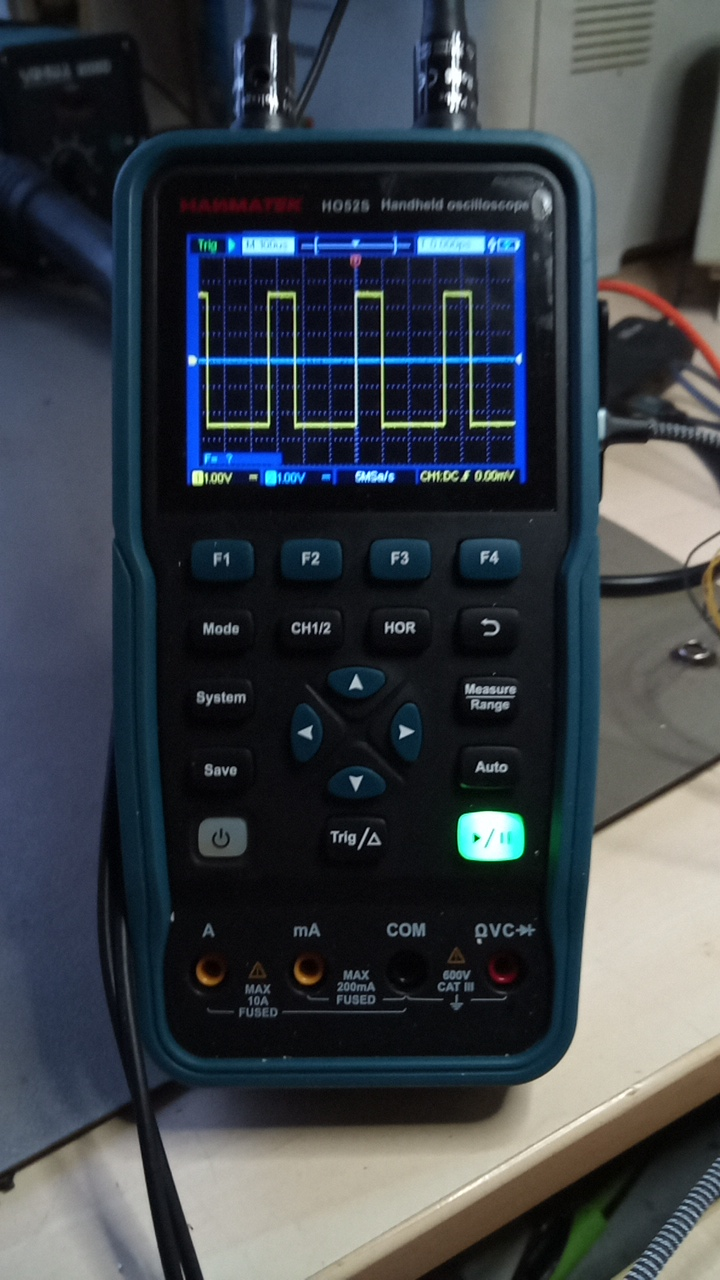
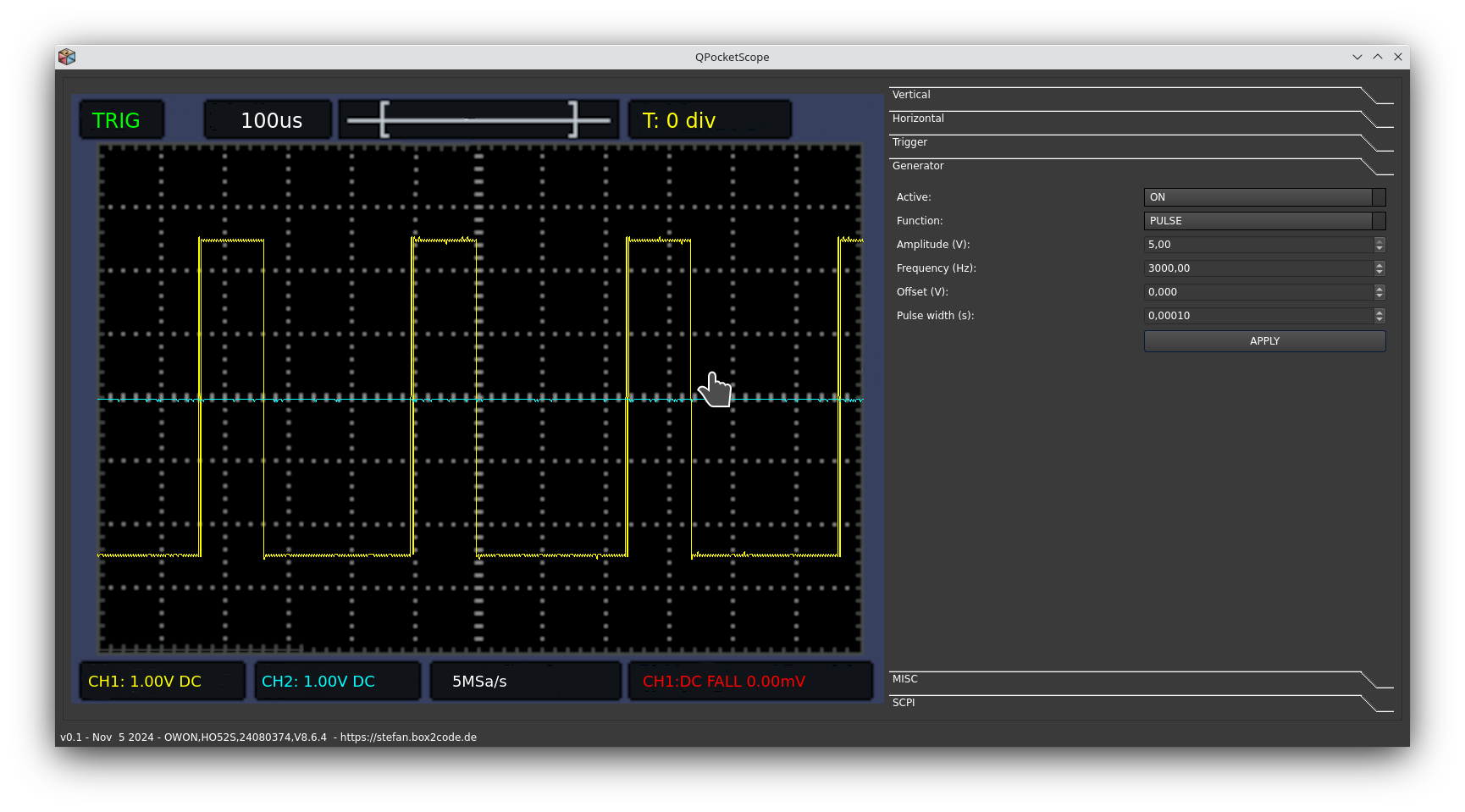
Ich hab mir vor einiger Zeit ein HANMATEK HO52S Taschenoszi gekauft und bin total begeistert von dem Gerät. Analogbandbreite von 50 MHz, 2 Kanäle und einen integrierten Funktionsgenerator – und das ganze für unter 200 €

Das einzige von dem ich nicht begeistert war, war die PC-Software dazu. Leider nur Windows und unter VirtualBox gings leider auch ned 🙁 Hab mir die Anleitung angeschaut und gesehen, dass man damit eh nicht sehr viel machen kann außer Daten vom Oszi runterzuladen. Eine wirkliche Bedienung des DSOs wäre damit garnicht möglich gewesen.

Hab mir das Gerät etwas genauer angeschaut und wollte rausfinden ob es irgendeine Möglichkeit gibt es auch über den PC anzusprechen. Nach etwas Google hab ich schnell herausgefunden, dass die Firmware des Geräts eigentlich von Owon kommt. Für einige Geräte von Owon gibt es eine Schnittstellendoku im Netz.

Zu meiner großen Freude benutzt das Gerät das supereinfache SCPI-Protokoll über USB – Und ich hatte schon ein Ziel für meinen Urlaub 🙂

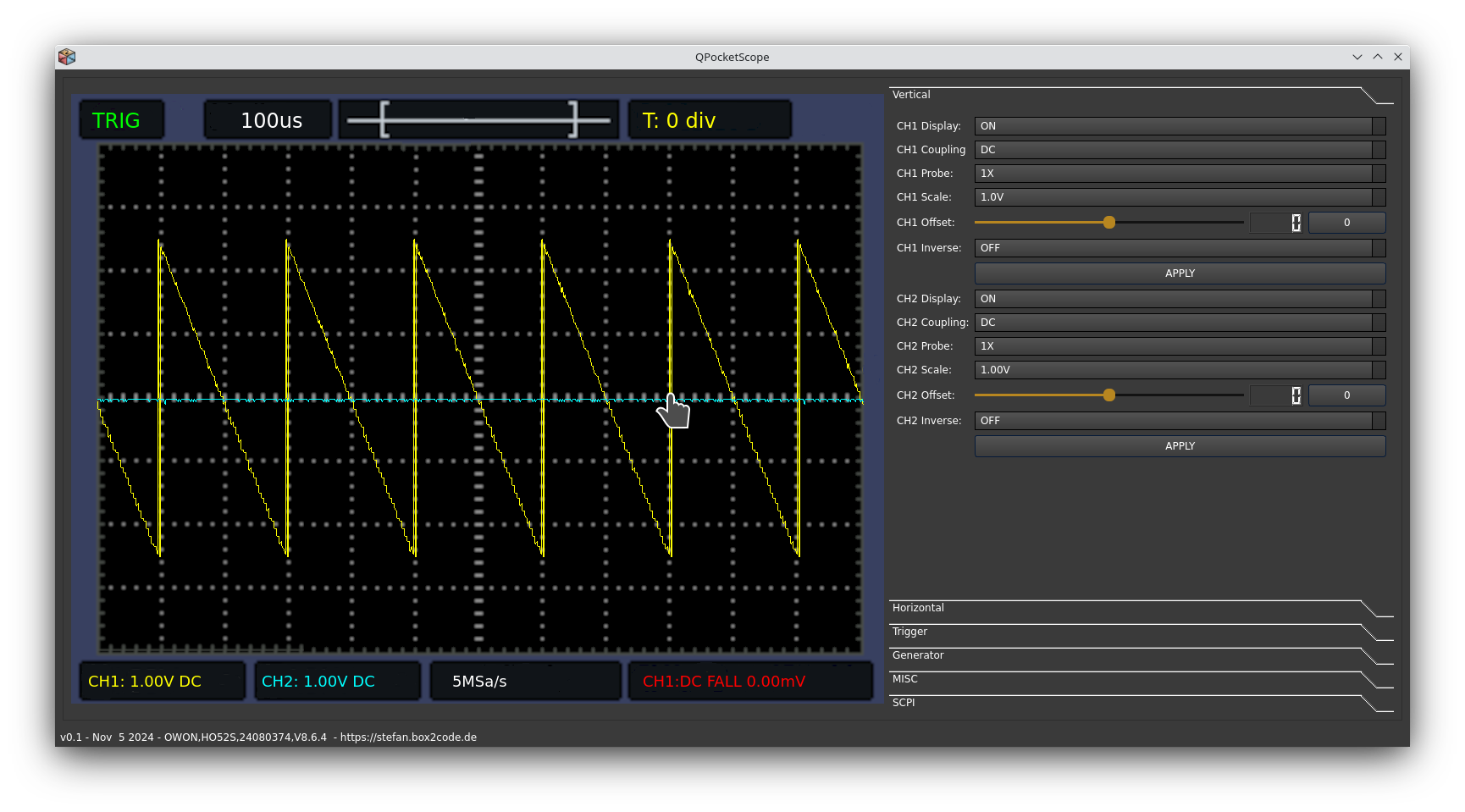
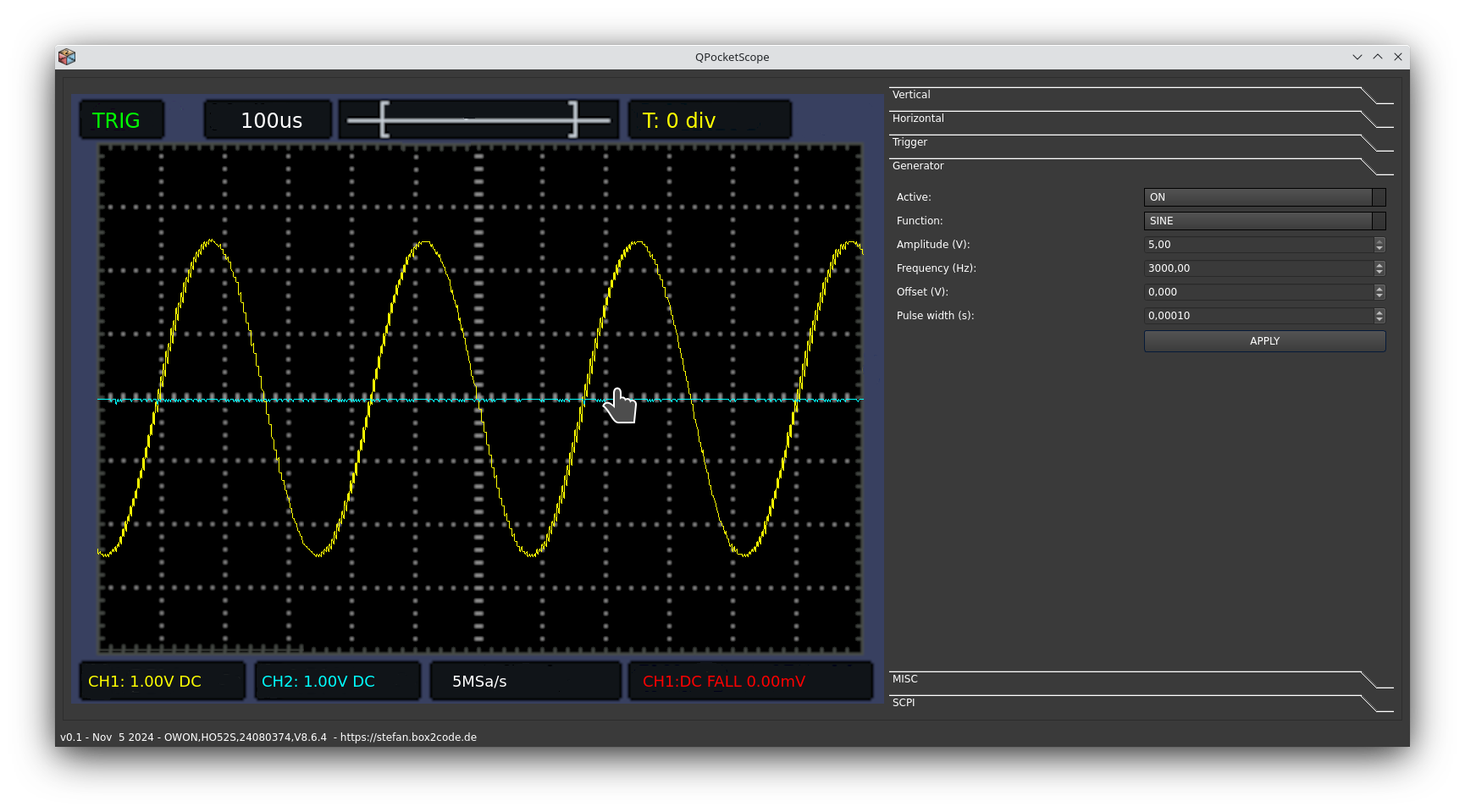
Das Bild indem die Kurven dargestellt werden, hab ich einfach vom Oszi selber – Screenshot gemacht, 3x vergrößert und alle Werte wegradiert 🙂 Dann einfach die Werte von der Schnittstelle drüberzeichnen.

Die Software müsste auch für andere ähnliche DSOs von Owon und OEMs funktionieren. Ich würde mich freuen von dir zu hören, wenn du ein anderes Gerät erfolgreich damit zum Laufen bekommst.

Der Quellcode (natürlich GPL) liegt unter https://bitbucket.org/bobbery/qpocketscope (ist sehr einfach nur ca. 300 LOC)

Als erstes kommen natürlich die Linux-Nutzer dran:

https://stefan.box2code.de/huge_files/QPocketScope_2024_11_05.tar.gz

Im Archiv findest du ein AppImage, dass du einfach ausführen kannst. Leider musst du noch (als root) install.sh ausführen. Das fügt eine udev-Rule hinzu ohne die eine kommunikation mit dem DSO nicht möglich ist (zumindest als nicht-root).

Die Windows-Benutzer müssen sich noch etwas gedulden. Ich brauche jemand mit einem Windows-Rechner zum Testen, da es leider unter VirtualBox nicht geht (die SW vom Hersteller aber auch nicht).
Natürlich würde ich mich riesig freuen, wenn ein/e Windows-Nutzer/in mit DSO dies liest und sich zur Verfügung stellt 🙂

Viel Spaß damit – euer Stefan

svg2qml war kein guter Name – gab’s schon 🙂 Wir nennens jetzt mal InkBridge4Qml

Einfaches Tool zum generieren von QML aus SVG-Bildern. Funktionalität ist ähnlich zur kostenpflichtigen Qt Bridge for Adobe Photoshop.

Happy animating 🙂

Continue reading

Mal wieder ein kleines absolutes Blödsinnsprojekt.
Hab immer Probleme meinen Schreibtisch sauber zu halten.
Hoffe der „SaugStauber“ ist die Lösung 😉

Continue reading

Mal wieder ein größeres Projekt mit meinem Vermieter und Kumpel Hans zusammen. Ein Android-Fahrradcomputer mit offline Karte, BLE-Sensoren, Aufzeichnung und GPX-Export. Wieder mit meinem neuen Lieblingswerkzeug Dart & Flutter

Continue reading

Timo hat neulich den, total schicken, neuen Desktop Cutefish auf YouTube entdeckt.
Wir sind von der Schnelligkeit, Optik und Bedienung total begeistert.
Außerdem ist Cutefish in QT programmiert und benutzt einige Teile von KDE
(QT war immer mein Argument warum ich KDE und nichts anderes verwende 🙂 ).
Leider gibt es nur Downloads für ArchLinux und Manjaro.
Drum hier die Pakete für die letzte LTS von Ubuntu:

Continue reading

Schon die dritte Version des einfachen Getränkeautomats, die ich baue – Selbes Prinzip aber diesmal völlig neue Bauweise. Diesmal hab ich als Basis einfach ein sehr günstiges Android-Tablet verwendet. Für die Implementierung natürlich mein neues Lieblingswerkzeug Dart&Flutter.

Eine „ungebrandede“ Version des Mat-O-Id gibt es bald bei F-Droid

Continue reading

Projekt mit meinem Vermieter Hans zusammen – Eine Warm-Wasser Steuerung für ein Ferienhaus.
Das Projekt verwendet mein neues Lieblingsboard, das man zur Zeit für einen sagenhaften Preis
bei Amazon bekommt.
Hab mittlerweile schon 7 davon gekauft, eines kaputt gemacht und 4 davon verbaut.
Die ersten Gehversuche damit waren der Mat-O-Mat und zwei Analysegeräte für eine Pumpe. Zum Mat-O-Mat kommt bald was.
Verwendet hab ich dazu mbed und die ETL – eine spitzen Kombination, finde ich.

Continue reading

Mal eine kleine Fingerübung für zwischendurch.
Auf Arbeit müssen wir oft zwischen verschiedenen Koordinatensystemen konvertieren.
Abhilfe soll der kleine Rechner hier schaffen, der hoffentlich noch um viele Funktionen erweitert wird.

Continue reading

Gemeinsames Projekt mit Bernd. Ziel ist ein Retro Spielautomat für alte Arcade Klassiker mit dem RaspberryPI.
Bernd ist gerade dabei ein Gehäuse zu bauen und ich hab mich derweil um ein einfaches Menü und
eine Möglichkeit zum Anschluss eines klassischen Joysticks an den PI gekümmert

Continue reading

Zauberkünstler ist ein kleines Programm, dass ich vor einigen Jahren mit C++ und QT, für einen mir bekannten Zauberer geschrieben habe. Es war damals (ca. 2005) eines meiner ersten größeren Programme, die ich mit C++ geschrieben habe. Daher hat es vielleicht nicht gerade das beste objektorientierte Design, ist aber sehr einfach aufgebaut und gut zu verstehen.

Continue reading