Hans M. und ich ham vor über 8 Jahren mal eine Regelung für sein Ferienhaus gebaut: https://stefan.box2code.de/2018/05/11/warm-wasser-steuerung/
Neulich kamen wir mal wieder auf das Thema und ham entschieden dass wir das heute viel einfacher, besser und vorallem schneller könnten. Tatsächlich ham wir bis jetzt nur 2 Wochenenden dafür gebraucht

Die neue Regelung basiert jetzt auf Linux mit QT/QML-Applikation. Zu finden hier: https://bitbucket.org/bobbery/wwc2/src/main/

Alles in Allem besteht die ganze Anwendung aus unter 500 Zeilen einfachen QML-Code der unglaublich primitiv und daher wahrscheinlich auch gut zu warten ist.
Der C++ – Code enthält nur ein paar Treiber, mit denen man aus dem QML-Code heraus leicht die Hardware ansprechen kann.

Die Applikation ist noch nicht ganz fertig (es fehlt noch die eigentliche Regelschleife), da sich ein Großteil der Hardware grad noch in Italien befindet. Ich schreib hier wenn gar fertig und mit Hardware getestet

Update 2026-07-14: Regelung ist komplett implementiert und rudimentär getestet
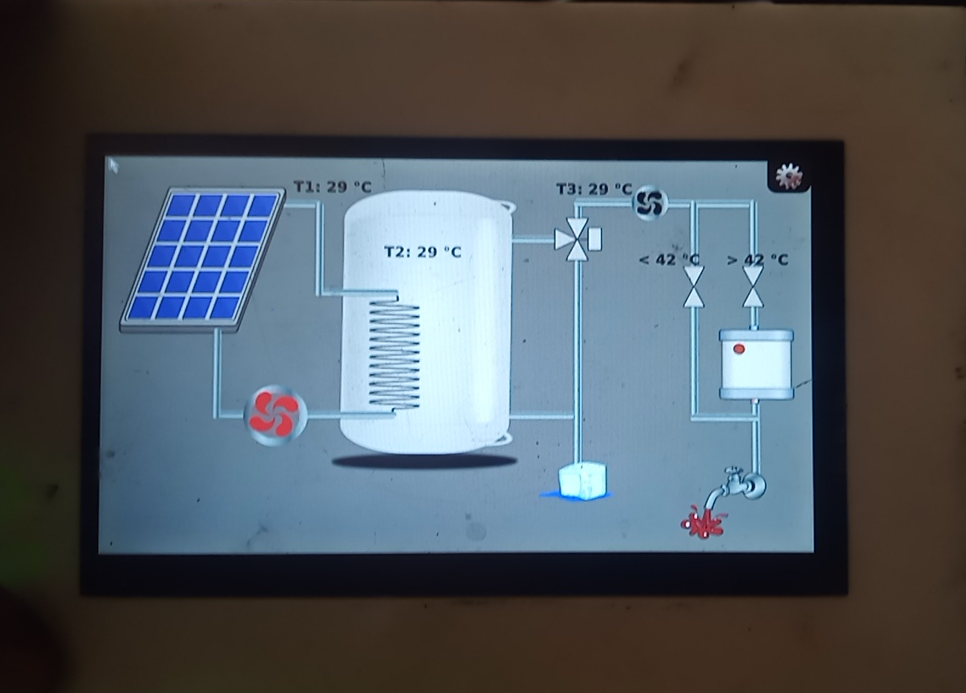
Das Hauptbild ist einfach mit Inkscape und Cliparts von https://openclipart.org/ gezeichnet

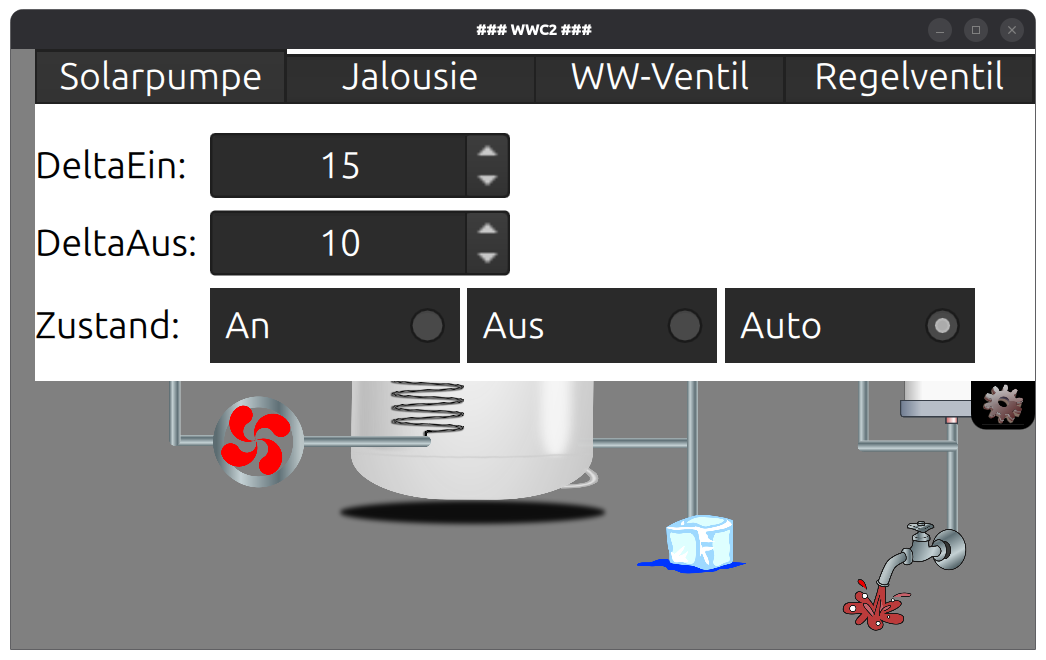
Natürlich lassen sich die Parameter der Regelung leicht über TouchPad ändern und beiben nach Neustart erhalten:
Du kannst dir das Repo klonen und erstmal einfach im QtCreator auf deinem PC ausführen. Etwas interessanter ist aber wie man das Ding auf den Linux-Controller bekommt und wie man am geschicktesten die Hardware anbindet
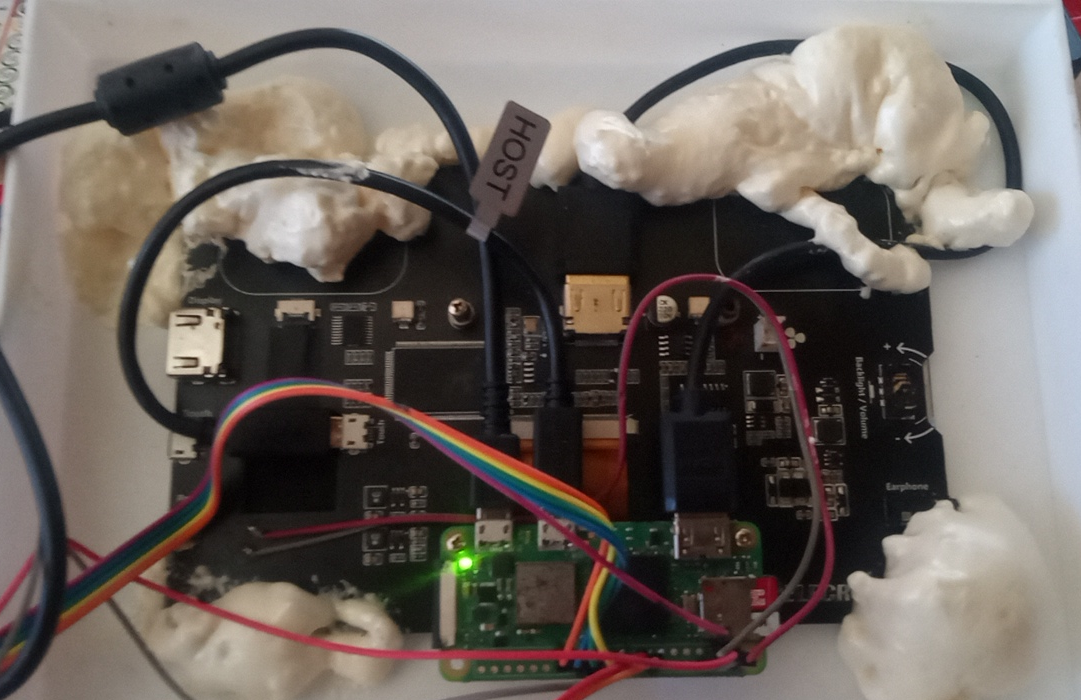
Alles bissle fixiert für Transport nach Italien
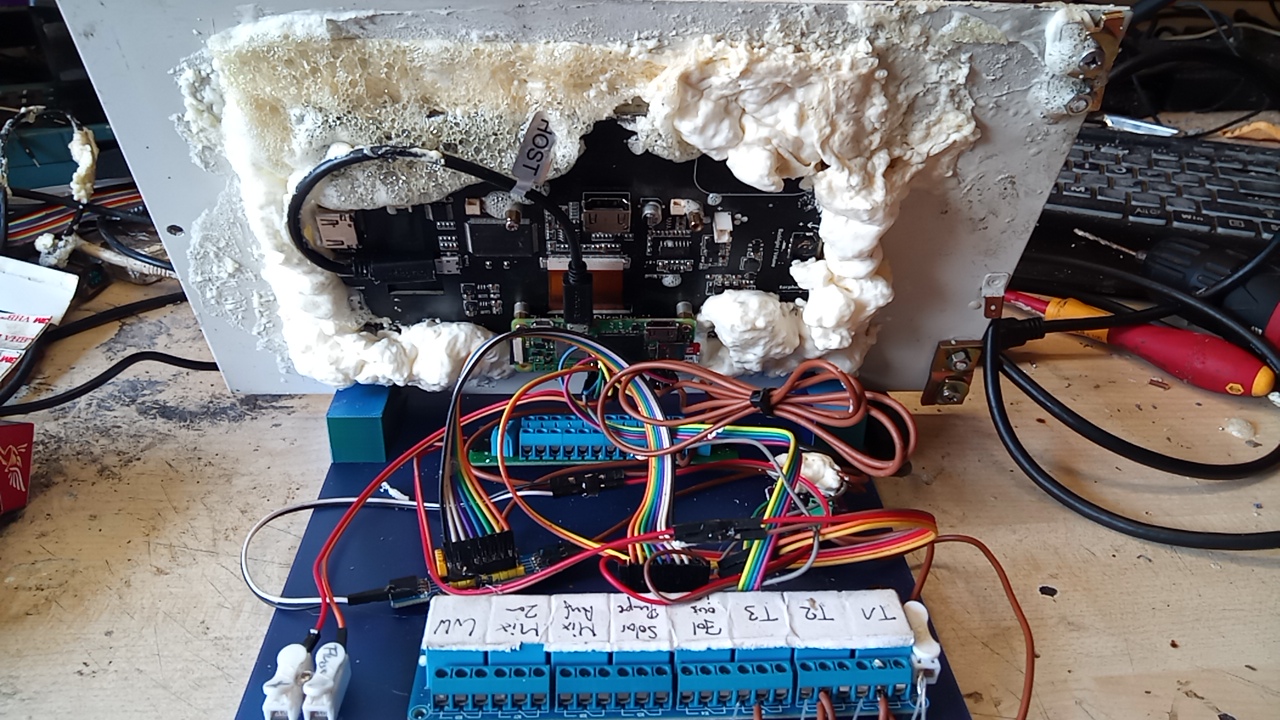
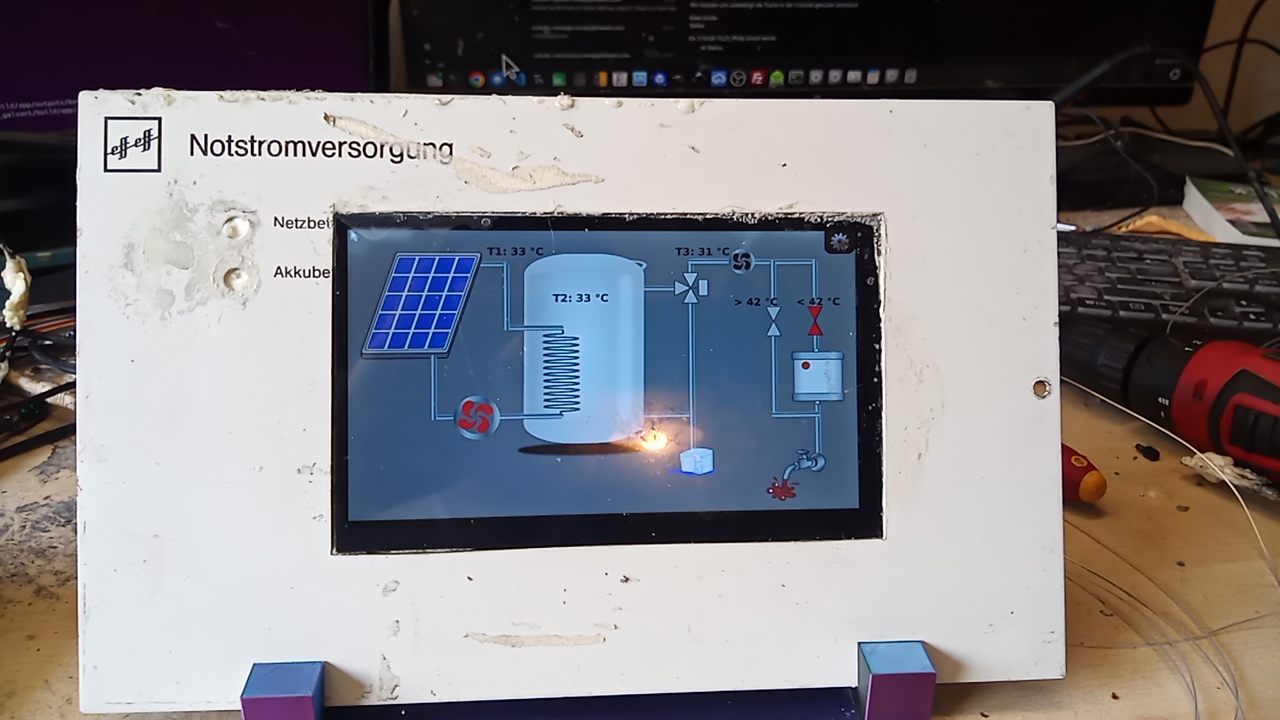
Die Hardware

  • RPI-Zero 2W: weil der schön klein und billig is 🙂
  • HDMI-TS-Display 7″ – bekommt man für um die 40€ – über HDMI und USB angeschlossen
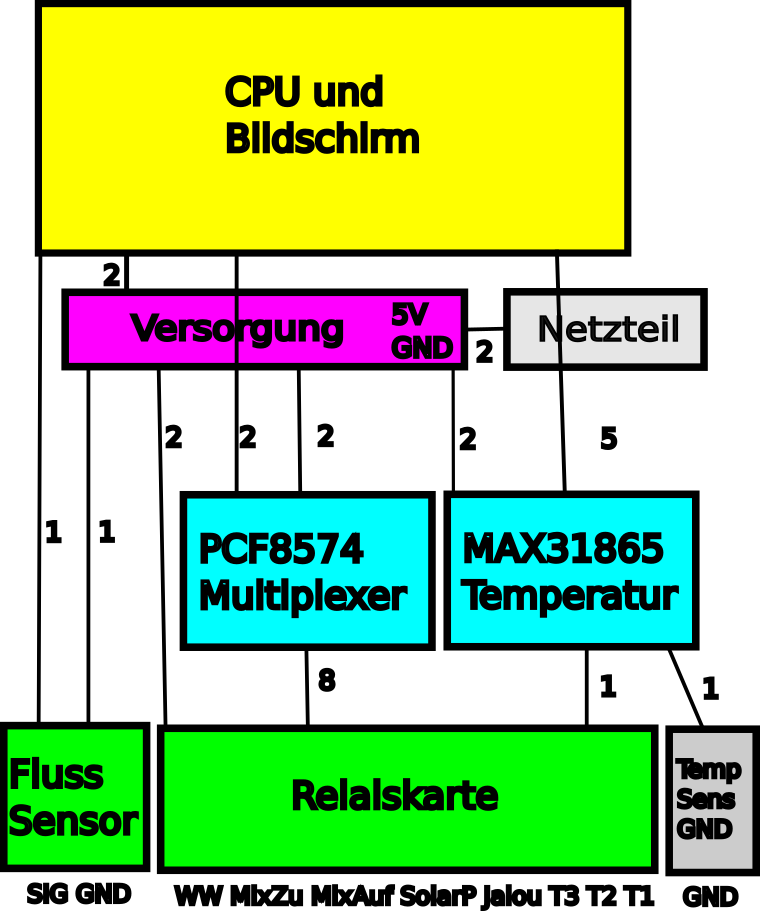
  • Einen MAX31865 – mit dem kann man einfache Widerstands-Temperatursensoren (PT-100) auslesen – wir brauchen 4 Sensoren aber nur einen MAX31865 da wir die Sensoren einfach über Relais multiplexen
  • Eine 8-Fach Relaiskarte – bekommt man für unter 10€
  • Einen PCF8574 – mit dem bekommen wir die Relaiskarte angesteuert
  • Einen Flusssensor, der impulse liefert wenn Wasser durchfließt

Alles in allem unter 100€ Material. Das Gehäuse ist einfach mit dem 3D-Drucker gedruckt.

Befestigt ist das Ganze mit etwas Bauschaum. Wenn du dich fragst warum Bauschaum: Wir hatten auf Arbeit mal bei einem Prototypen ein Display mit Heißkleber fixiert. Leider stand das ganze dann mal für eine Weile in der Hitze von Miami und viel auseinander 🙁 Deshalb auf keinen Fall mehr Heißkleber 🙂

Wir benutzen am RPI nur wenige Pins:

  • GPIO23 als Eingang für den Flusssensor (auf Tastaturtaste F12 gemapped)
  • SDA und SCL (GPIO2 & 3) zum Ansteuern der Relaiskarte über PCF8574 (da man mehrere Bausteine an einem Bus betreiben kann könnten wir damit sogar bis zu 64 Relais schalten)
  • MOSI, MISO, SCK, CS (GPIO8-11) zum Auslesen der PT-100 Sensoren über MAX31865

Normalerweise bau ich mir fast immer ein eigenes Linux-Image mit buildroot. Da hier aber Einfachheit zählt und die Bootzeit ziemlich egal ist, nehmen wir einfach ein fertiges Raspberry Pi OS Lite

Wie man ein eigenes Linux aufsetzt findest du hier: https://stefan.box2code.de/2022/05/27/embedded-linux-remote-debugging-mit-rpi-zero-buildroot-und-qt/

Linux Image vorbereiten

Am einfachsten geht das über den Raspberry Pi Imager. Sorge beim Flashen nur dafür, dass SSH aktiviert und mit deinem WLAN verbunden wird.

Läuft dein PI, dann verbinde dich über SSH und installiere mit sudo apt install qt6-*{dev}* cmake Alles was wir so brauchen.

Ändere deine /boot/firmware/config.txt auf folgenden Inhalt

dtparam=spi=on
dtparam=i2c_arm=on
dtoverlay=vc4-kms-v3d
dtoverlay=gpio-key,gpio=23,active_low=1,gpio_pull=up,keycode=88 # mapped to F12

Danach ist ein Reboot angebracht

Kopiere den Quellcode in dein Heimatverzeichnis auf dem PI (mit scp, FileZilla, WinSCP, o.ä.)
Mache dir ein Verzeichnis build in deinem Heimatverzeichnis auf dem PI und führe aus dem Verzeichnis heraus cmake ../wwc2; make aus.

Jetzt kannst du die Applikation mit ~/build/appwwc2 -platform eglfs starten

Damit das beim starten automatisch passiert, kannst du den Befehl an deine ~/.bashrc am Ende anhängen

Aktiviere noch schnell über sudo raspi-config den Auto-Login

Wenn du jetzt neu startest, sollte nach dem Booten die Applikation laufen

(optional) Image wartbar machen

Damit du auch außerhalb deines WLANs auf deinen PI zugreifen kannst, packst du in deine /etc/profile die Zeile nmcli device wifi hotspot ssid wwc2 password 12345678 so macht dein PI einen WLAN-Hotspot auf. SSH funktioniert dann über die Adresse 10.42.0.1

Ich möcht in diesem Beitrag zeigen, dass man Signalerarbeitung auch ohne viel Theorie und Mathematik hinbekommt und hab dafür eine Bibliothek geschrieben, die klein, supereinfach zu verwenden und vorallem auf einem ESP mit Micropython ihren Dienst tuen kann.

Continue reading

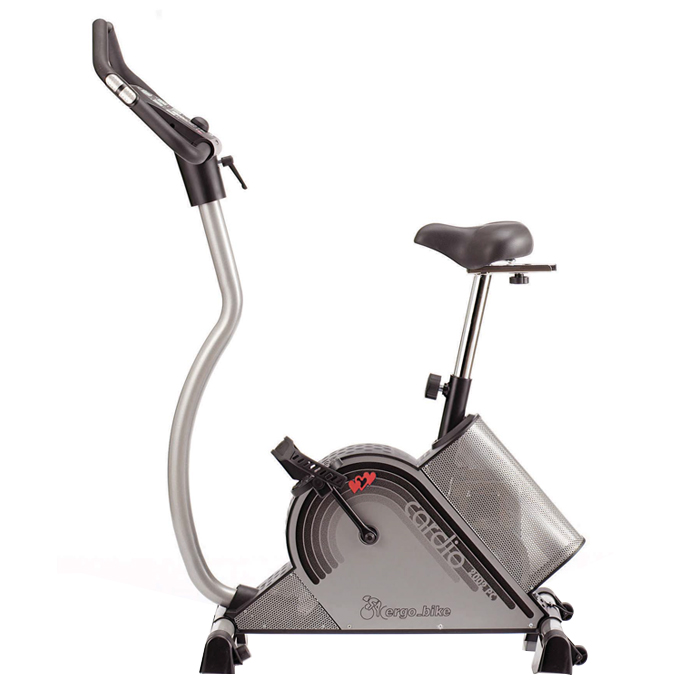
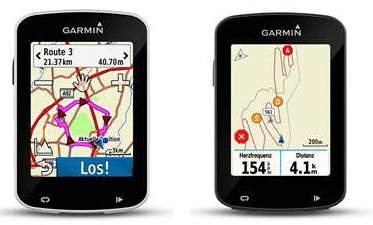
Mein Vermieter Hans fragte mich neulich ob man irgendwie die Daten seines Ergometers (ein altes Daum ergo_bike) in seinen neuen Fahrradcomputer ( Einen Garmin Edge 820 ) bekommen kann,
da er in seinem Fahrradcomputer gerne seine gesamten Fitnessdaten für Rennrad und Ergometer hätte

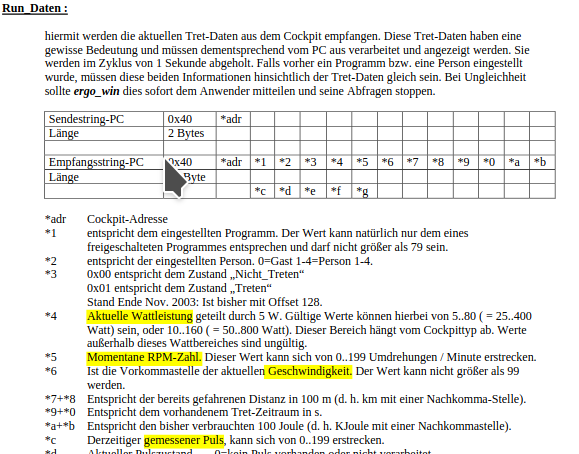
Bei Daum bekommt man für das ergo_bike eine schöne Schnittstellenbeschreibung:

Man kann erkennen, dass die sog. Run_Daten alles enthalten was man so braucht – Leistung, Trittfrequenz, Geschwindigkeit und Puls

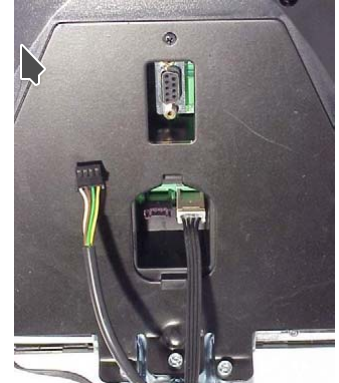
Auf der Rückseite des Cockpits findet man den zugehörigen Stecker (oben):

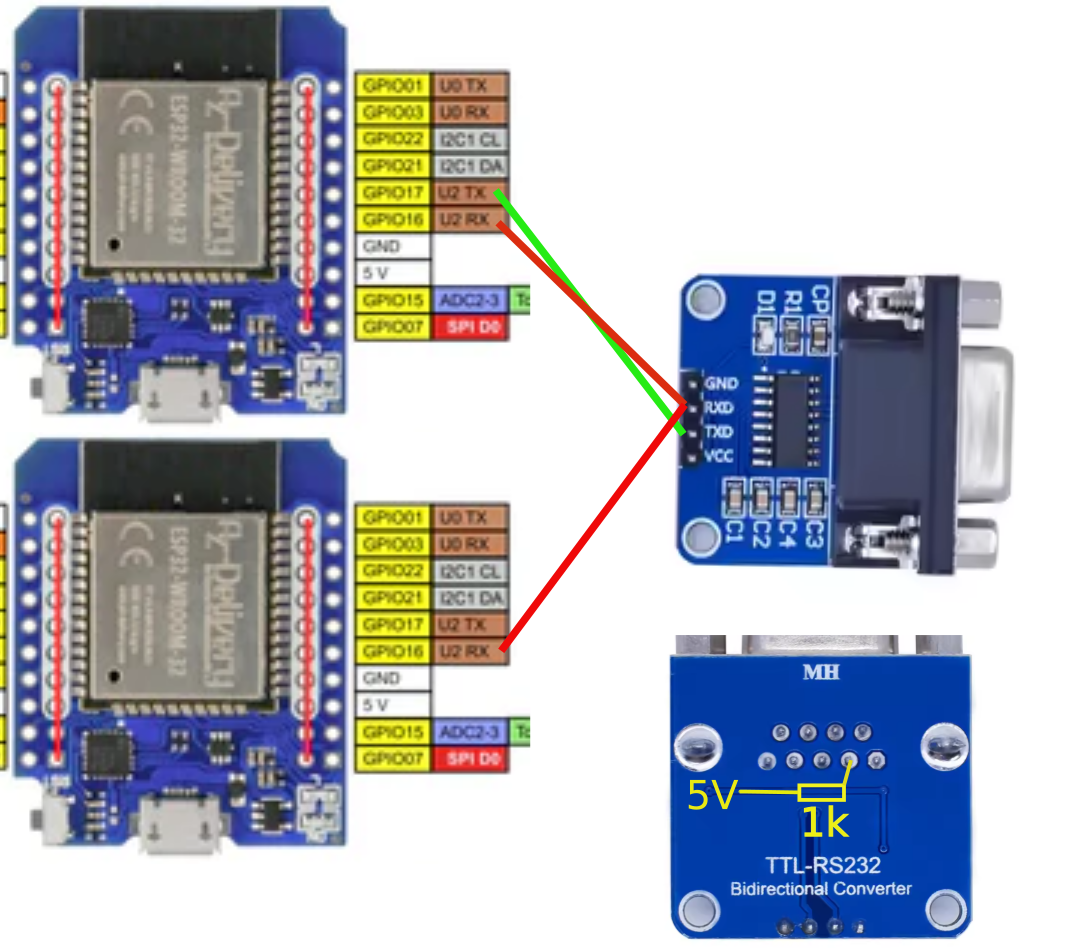
Der Stecker sieht zwar wie RS-232 aus, hat aber etwas andere Pegel (Daum verwendet statt max232 2 Optokoppler für RX und TX) – Deswegen ein PullUp an pin 2 des MAX232.

GND und VCC hab ich der Übersichtlichkeit halber nicht eingezeichnet (und natürlich weil ich faul bin 🙂 )

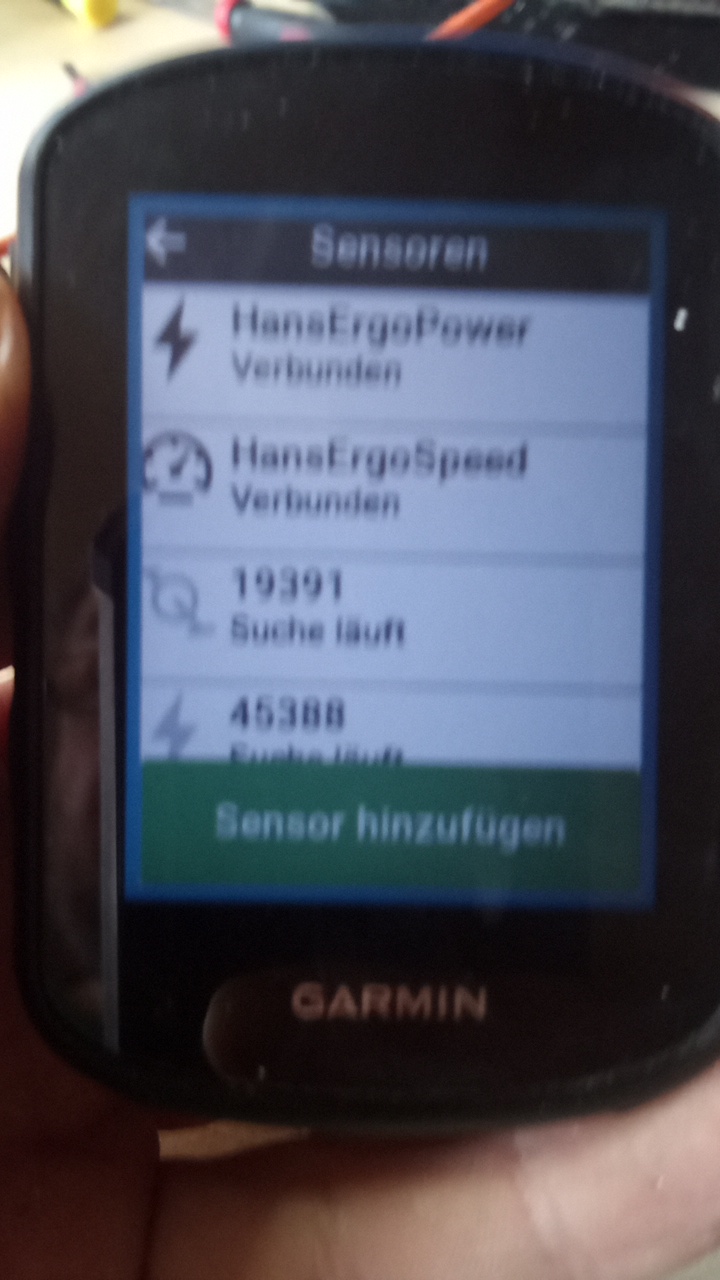
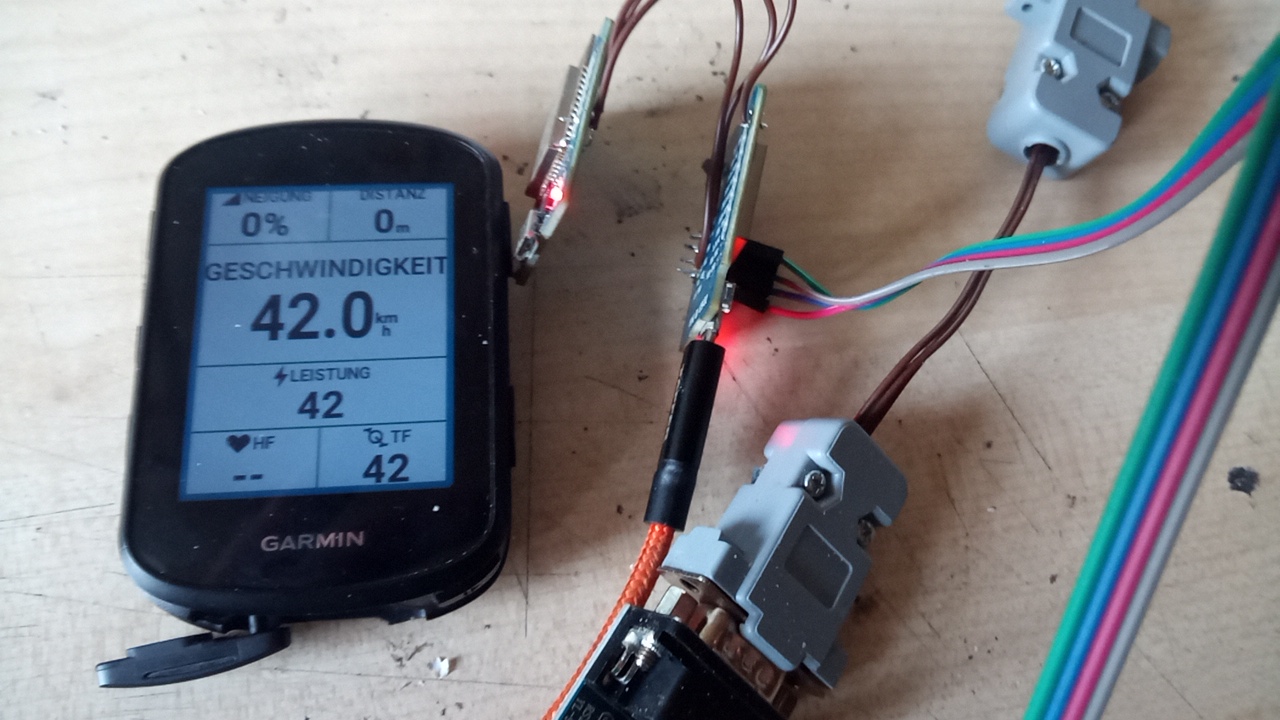
Das war schon die Hardware – du wirst dich wundern warum 2 ESP32. Leider hat der Fahrradcomputer mehrere Sensoren pro Gerät nicht verstanden und es ging nicht anders 🙁

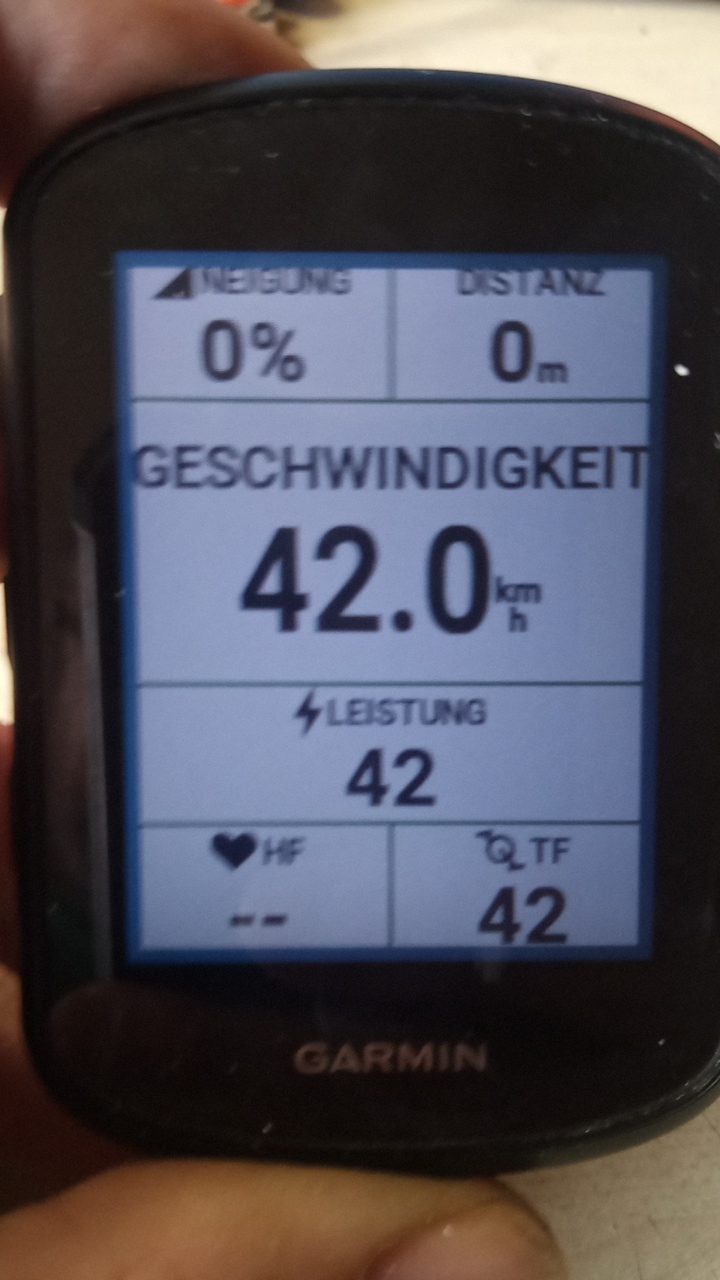
Nach etwas Micropython hats dann funktioniert:

Code Power-Sensor ( für Trittfrequenz, Leistung und Kadenz )

(oberer ESP32)

Tut mir leid, ist etwas schnell und schlampig geschrieben aber erfüllt seinen Zweck ganz gut

Du brauchst Micropython und die Datei https://github.com/micropython/micropython/blob/master/examples/bluetooth/ble_advertising.py aus den Micropython-Beispielen auf deinem Device. Natürlich hab ich mich auch großzügig an den Beispielen dort bedient – ist doch klar 🙂

Das Protokoll zwischen Fahrradcomputern und Sensoren ist am besten beschrieben unter https://www.bluetooth.com/specifications/specs/gatt-specification-supplement-5/
und natürlich viele viele andere Typen von Sensoren (z.B. Temperatur, Luftfeuchte …) man findet für fast Alles was. Vielleicht kannst du hier was brauchen für dein Sensorprojekt – es ist sehr leicht BLE-Sensoren zu implementieren ( besonders mit Micropython, finde ich 🙂 )

import bluetooth
import random
import struct
import time
from ble_advertising import advertising_payload

from micropython import const

from machine import UART

uart = UART(2, 9600)                         
uart.init(9600, bits=8, parity=None, stop=1) 

_IRQ_CENTRAL_CONNECT = const(1)
_IRQ_CENTRAL_DISCONNECT = const(2)
_IRQ_GATTS_INDICATE_DONE = const(20)

_FLAG_READ = const(0x0002)
_FLAG_NOTIFY = const(0x0010)
_FLAG_INDICATE = const(0x0020)

_UUID_POWER = bluetooth.UUID(0x1818)

_POWER_CHAR = (
    bluetooth.UUID(0x2A63),
    _FLAG_READ | _FLAG_NOTIFY | _FLAG_INDICATE,
)
_POWER_FEAT_CHAR = (
    bluetooth.UUID(0x2A65),
    _FLAG_READ | _FLAG_NOTIFY | _FLAG_INDICATE,
)
_POWER_LOC_CHAR = (
    bluetooth.UUID(0x2A5D),
    _FLAG_READ | _FLAG_NOTIFY,
)
_SERVICE_POWER = (
    _UUID_POWER,
    (_POWER_CHAR,_POWER_FEAT_CHAR,_POWER_LOC_CHAR,),
)

SERVICES = (_SERVICE_POWER,)

class BLEErgo:
    def __init__(self, ble, name="HansErgoPower"):
        self._ble = ble
        self._ble.active(True)
        self._ble.irq(self._irq)
        ((self._handlePower, self._handlePowerFeat,self._handlePowerLoc,),) = self._ble.gatts_register_services(SERVICES)
        self._connections = set()
        self._payload = advertising_payload(
            name=name, services=[_UUID_POWER]
        )
        self._advertise()
        self.lastCrankRev = 0
        self.lastWheelRev = 0
        self.lastCrankEvent = 0
        self.lastWheelEvent = 0
        
        dat = bytearray()
        dat.append(0x0C) # speed and cadence
        dat.append(0x00)
        dat.append(0x00)
        dat.append(0x00)

        self._ble.gatts_write(self._handlePowerFeat, dat)
        
        dat = bytearray()
        dat.append(6) # right crank
        
        self._ble.gatts_write(self._handlePowerLoc, dat)

    def _irq(self, event, data):
        if event == _IRQ_CENTRAL_CONNECT:
            conn_handle, _, _ = data
            self._connections.add(conn_handle)
        elif event == _IRQ_CENTRAL_DISCONNECT:
            conn_handle, _, _ = data
            self._connections.remove(conn_handle)
            self._advertise()
        elif event == _IRQ_GATTS_INDICATE_DONE:
            conn_handle, value_handle, status = data

    def setPower(self, pwr, rpm, speed, notify=False, indicate=False):
        
        self.lastWheelRev += 1
        self.lastCrankRev += 1
        self.lastCrankEvent += int(60 / rpm * 1024)
        
        rnd = int(15500 / speed)
        self.lastWheelEvent += rnd
        
        print(rnd)
     
        data = bytearray()
        data.append(0x30) # wheel and crank rev present
        data.append(0x00)        
        data+= ((int(pwr)).to_bytes(2, 'little'))
        data+= ((int(self.lastWheelRev)).to_bytes(4, 'little'))
        data+= ((int(self.lastWheelEvent)).to_bytes(2, 'little'))
        data+= ((int(self.lastCrankRev)).to_bytes(2, 'little'))
        data+= ((int(self.lastCrankEvent)).to_bytes(2, 'little'))
        data.append(0x00)
        data.append(0x00)
        data.append(0x00)
        data.append(0x00)
        data.append(0x00)

        self._ble.gatts_write(self._handlePower, data)
        if notify or indicate:
            for conn_handle in self._connections:
                if notify:
                    self._ble.gatts_notify(conn_handle, self._handlePower)
                if indicate:
                    self._ble.gatts_indicate(conn_handle, self._handlePower)


    def _advertise(self, interval_us=100000):
        self._ble.gap_advertise(interval_us, adv_data=self._payload)


def app():
    ble = bluetooth.BLE()
    ergo = BLEErgo(ble)

    while True:
        dat = bytearray()
        dat.append(0x40)
        dat.append(0x00)
        uart.write(dat)
        time.sleep_ms(10)
        dat = bytearray()
        while uart.any():
             dat += uart.read()
        
        if len(dat) > 14:
            speed = dat[7]
            cadence = dat[6]
            power = dat[5] * 5
            pulse = dat[14]
            if cadence == 0:
                cadence = 1
            if speed == 0:
                speed = 1

            print ("Leistung: " + str(power))
            print ("Geschwindigkeit: " + str(speed))
            print ("Kadenz: " + str(cadence))
            
            ergo.setPower(power, cadence, speed, notify=True, indicate=False)
        else:
            ergo.setPower(42, 42, 42, notify=True, indicate=False)
        
        time.sleep_ms(1000)

if __name__ == "__main__":
    app()

Code Speed-Sensor:

(unterer ESP32)

import bluetooth
import random
import struct
import time
from ble_advertising import advertising_payload

from micropython import const

from machine import UART

uart = UART(2, 9600)                         
uart.init(9600, bits=8, parity=None, stop=1) 

_IRQ_CENTRAL_CONNECT = const(1)
_IRQ_CENTRAL_DISCONNECT = const(2)
_IRQ_GATTS_INDICATE_DONE = const(20)

_FLAG_WRITE = const(0x0001)
_FLAG_READ = const(0x0002)
_FLAG_NOTIFY = const(0x0010)
_FLAG_INDICATE = const(0x0020)

_UUID_SPEED = bluetooth.UUID(0x1816)

_SPEED_CHAR = (
    bluetooth.UUID(0x2A5B),
    _FLAG_NOTIFY,
)
_SPEED_FEAT_CHAR = (
    bluetooth.UUID(0x2A5C),
    _FLAG_READ,
)
_SPEED_LOC_CHAR = (
    bluetooth.UUID(0x2A5D),
    _FLAG_READ,
)
_SPEED_CONTROL_CHAR = (
    bluetooth.UUID(0x2A55),
    _FLAG_WRITE | _FLAG_INDICATE,
)
_SPEED_CONTROL_CHAR = (
    bluetooth.UUID(0x2A55),
    _FLAG_WRITE | _FLAG_INDICATE,
)

_SERVICE_SPEED = (
    _UUID_SPEED,
    (_SPEED_CHAR,_SPEED_FEAT_CHAR,_SPEED_LOC_CHAR,_SPEED_CONTROL_CHAR,),
)

SERVICES = (_SERVICE_SPEED,)

class BLEErgo:
    def __init__(self, ble, name="HansErgoSpeed"):
        self._ble = ble
        self._ble.active(True)
        self._ble.irq(self._irq)
        ((self._handleSpeed,self._handleSpeedFeat,self._handleSpeedLoc,self._handleSpeedControl,),) = self._ble.gatts_register_services(SERVICES)
        self._connections = set()
        self._payload = advertising_payload(
            name=name, services=[_UUID_SPEED]
        )
        self._advertise()
        self.lastWheelEvent = 0
        self.lastWheelRev = 0
        
        dat = bytearray()
        dat.append(0x01) # speed 
        dat.append(0x00)

        self._ble.gatts_write(self._handleSpeedFeat, dat)
        
        dat = bytearray()
        dat.append(12) # rear wheel
        
        self._ble.gatts_write(self._handleSpeedLoc, dat)

        dat = bytearray()
        dat.append(0x02) 
        dat.append(0x00) 
        
        self._ble.gatts_write(self._handleSpeedControl, dat)


    def _irq(self, event, data):
        if event == _IRQ_CENTRAL_CONNECT:
            conn_handle, _, _ = data
            self._connections.add(conn_handle)
        elif event == _IRQ_CENTRAL_DISCONNECT:
            conn_handle, _, _ = data
            self._connections.remove(conn_handle)
            self._advertise()
        elif event == _IRQ_GATTS_INDICATE_DONE:
            conn_handle, value_handle, status = data

    def setSpeed(self, speed, notify=False, indicate=False):
        
        self.lastWheelRev += 1
        self.lastWheelEvent += int(15500 / speed / 2)
     
        data = bytearray()
        data.append(0x01) # wheel rev present      
        data+= ((int(self.lastWheelRev)).to_bytes(4, 'little'))
        data+= ((int(self.lastWheelEvent)).to_bytes(2, 'little'))
        
        self._ble.gatts_write(self._handleSpeed, data)
        if notify or indicate:
            for conn_handle in self._connections:
                if notify:
                    self._ble.gatts_notify(conn_handle, self._handleSpeed)
                if indicate:
                    self._ble.gatts_indicate(conn_handle, self._handleSpeed)


    def _advertise(self, interval_us=100000):
        self._ble.gap_advertise(interval_us, adv_data=self._payload)


def app():
    ble = bluetooth.BLE()
    ergo = BLEErgo(ble)
    dat = bytearray()
    while True:
        
        while uart.any():
             dat += uart.read()
        
        if len(dat) > 14:
            speed = dat[7]
            cadence = dat[6]
            power = dat[5] * 5
            pulse = dat[14]
            if cadence == 0:
                cadence = 1
            if speed == 0:
                speed = 1
            dat = bytearray()

            print ("Geschwindigkeit: " + str(speed))

            ergo.setSpeed(speed, notify=True, indicate=False)
            time.sleep_ms(100)
        else:
            #ergo.setSpeed(42, notify=True, indicate=False)
            time.sleep_ms(1000)

if __name__ == "__main__":
    app()

CodenameCLM (Curved Light Modulator)
Kunde:Jörg vom Deep Zone Experience Project
Projektzeitraum:etwa 5 Monate
Produktive Stunden:etwa 60
Tarif:CORmunity ( pay in beer 🙂 )
Einsatzzweck:verraten wir nicht 🙂
Quellcode:Device 200 LOC
PC-Design-SW 550 LOC
WEB-Page 260 LOC
Android-App 200 LOC
Neu erworbene Skills:Einfacher und stromsparender Aufbau von batteriebetriebenen Geräten

Eigene Leiterplatten sind schnell entworfen und machen auch für Prototypen Sinn da unglaublich günstig – außerdem macht’s Spaß

Miniaturisierung und Optimierung für den Low-Cost Markt (Materialkosten < 7€ bei Einzelstückzahlen)

Lichtleiter mit 3D-Drucker ( danke Norbert 🙂 )
Rückblick:Es war ein sehr schönes Projekt, Jörg ist immer gut gelaunt, immer erreichbar, hat sehr gute Ideen, einen Sinn fürs Wesentliche und einen sehr netten Humor
Kundenstimme:Stefan hat die Projektidee schnell und einfach umgesetzt sowie im Projekt eine Menge guter Ideen eingebracht. Das Ergebnis lässt sich sehen und wir sind auch mit überschaubaren Ausgaben zum Ziel gekommen. Ich freue mich auf die nächste Ausbaustufe. 
Continue reading